
主密码
忘记主密码
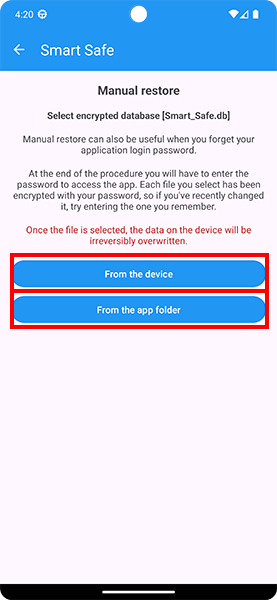
主密码不保存在设备或服务器上,开发者也无法恢复。请先不要卸载应用。 在启动界面点击数据库图标,导入较早的加密备份,尝试创建备份时使用的旧密码;可能缺少较新的数据。如果已启用指纹登录,请登录后在设置 → 安全 → 更改主密码中修改密码。

避免失去访问权限
启用自动备份,在应用之外保存至少一份手动备份,并启用指纹登录。
帮助中心
没有找到答案?欢迎联系我们咨询 Smart Safe。
主密码不保存在设备或服务器上,开发者也无法恢复。请先不要卸载应用。 在启动界面点击数据库图标,导入较早的加密备份,尝试创建备份时使用的旧密码;可能缺少较新的数据。如果已启用指纹登录,请登录后在设置 → 安全 → 更改主密码中修改密码。
启用自动备份,在应用之外保存至少一份手动备份,并启用指纹登录。
启用设置 → 数据库备份 → 自动备份。文件位于应用文件夹内,卸载应用时会被删除。
为避免数据丢失,请确保已启用将 Android 系统自动备份到 Google Drive 的功能。这样即使在意外卸载应用或更换手机后,也能自动恢复数据。 备份指南.
通过设置 → 数据库备份 → 手动备份,将文件保存到应用之外的位置。卸载后该文件仍会保留。
可以将加密的 Smart_Safe.db 发送至自己的电子邮箱,作为额外备份。只有 Smart Safe 配合正确密码才能打开,其他应用无法打开。
在设置 → 恢复数据库中选择加密的 Smart_Safe.db 文件。
若已启用自动外部备份,重新安装并在 Google Play 中设置相同 Gmail 账户后,数据会恢复。仍需主密码才能登录。
数据使用 AES-256 和主密码加密保护,这也是银行和政府机构使用的加密标准。
添加、修改、删除或恢复项目后,保持 Android 与网页数据更新。加密数据库同步到个人云空间,主密码不保存在服务器上。
打开设置 → 数据同步,用 Google 账户登录并启用同步。同步在启动、修改和手动触发时执行。需要网络连接,并且设备上可使用相同 Google 账户。
安装 Smart Safe,使用相同 Google 账户和主密码。应用会下载云端数据;错误密码无法解密数据。
是。Android 启用同步后,应用与网页之间会交换更新。使用相同 Google 账户和主密码。
检查网络及设备上的 Google 账户,尝试在设置中关闭同步后重新开启。
需要 PREMIUM 订阅或终身许可,并在 Android 启用同步。使用相同 Google 账户和主密码。打开网页版。
打开网页版,以同步所用的 Google 账户登录,再输入主密码。
Chrome、Edge 和 Firefox 扩展为只读工具。它查找当前网站对应的凭据,并在您明确操作后填写或复制。不能创建、修改或删除保险库项目,也不会自动提交登录表单。
Chrome 和 Edge:打开 Chrome Web Store 并确认添加;Edge 可能先要求允许来自其他商店的扩展。Firefox:打开 Mozilla Add-ons 并确认添加。将 Smart Safe 固定到工具栏。在 Android 启用同步,并使用相同 Google 账户。
在网站登录页从工具栏打开 Smart Safe,输入主密码并连接 Google 同步。选择相同账户并授权所需访问权限。扩展从 Google Drive 下载最新加密数据库,可按标题、用户名或网站搜索。选择自动填充,或分别复制字段。对于分两步的登录,进入密码页面后再次打开扩展。刷新会重新下载最新数据库;锁定按钮可立即关闭保险库。
主密码和解密后的凭据仅保存在浏览器临时内存中,锁定或关闭浏览器时会清除。自动锁定可设为 5、10、15、30 或 60 分钟,也可随时手动锁定。
可试用全部 PREMIUM 功能 7 天,然后选择订阅或终身许可。未购买 PREMIUM 仍可免费访问数据,但存在限制。
选择“恢复购买”,输入付款时使用的电子邮箱,并确保设备上启用相同 Gmail 账户。

在 Google Play 的订阅管理中取消。