2CLab logo Smart Safe

Centrum pomocy

Pomoc

Nie znajdujesz odpowiedzi? Skontaktuj się z nami w sprawie Smart Safe.

Hasło główne

Zapomniane hasło główne

Hasło główne nie jest przechowywane na urządzeniu ani serwerze i nie odzyska go nawet twórca. Nie odinstalowuj jeszcze aplikacji. Na ekranie początkowym wybierz ikonę bazy danych i zaimportuj starszą szyfrowaną kopię, próbując hasła z czasu jej utworzenia. Nowszych danych może brakować. Jeśli włączono logowanie odciskiem palca, zaloguj się i zmień hasło w Ustawienia → Bezpieczeństwo → Zmień hasło główne.
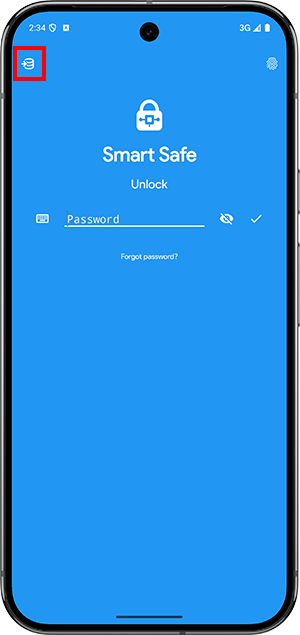
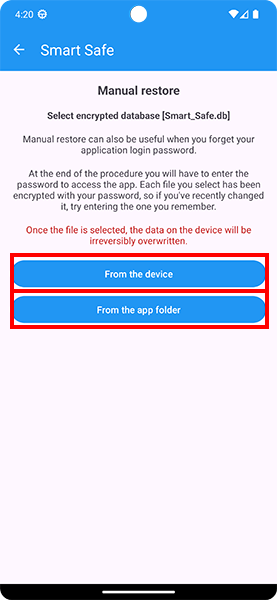
Smart Safe – Zapomniane hasło główne

Jak nie utracić dostępu

Włącz automatyczne kopie, zachowaj przynajmniej jedną ręczną kopię poza aplikacją i włącz logowanie odciskiem palca.
Kopie zapasowe i przywracanie

Automatyczna kopia wewnętrzna

Włącz Ustawienia → Kopia bazy danych → Automatyczna kopia. Pliki są w folderze aplikacji i zostaną usunięte przy jej odinstalowaniu.

Automatyczna kopia zewnętrzna: zalecana

Aby uniknąć utraty danych, upewnij się, że automatyczna kopia zapasowa systemu Android na Google Drive jest włączona. Umożliwia to automatyczne przywracanie danych nawet po przypadkowym odinstalowaniu aplikacji lub przy wymianie telefonu. Przewodnik po kopiach zapasowych.

Ręczna kopia zapasowa

W Ustawienia → Kopia bazy danych → Ręczna kopia zapisz plik poza aplikacją. Pozostanie tam po jej odinstalowaniu.

Wysyłanie ręcznej kopii

Szyfrowany plik Smart_Safe.db można wysłać na własny e-mail jako dodatkową kopię. Otwiera go tylko Smart Safe z właściwym hasłem, nie aplikacje innych firm.

Ręczne przywracanie

W Ustawienia → Przywróć bazę danych wybierz szyfrowany plik Smart_Safe.db.

Automatyczne przywracanie

Jeśli zewnętrzna kopia automatyczna była włączona, po ponownej instalacji i ustawieniu tego samego konta Gmail w Google Play dane zostaną przywrócone. Nadal potrzebne jest hasło główne.

Bezpieczeństwo danych

Szyfrowanie

Dane są chronione szyfrowaniem AES-256 z hasłem głównym, standardem używanym również przez banki i instytucje państwowe.

Synchronizacja danych

Co to jest synchronizacja?

Uaktualnia dane między Androidem i wersją internetową po dodaniu, zmianie, usunięciu lub przywróceniu elementów. Synchronizowana jest szyfrowana baza w prywatnej przestrzeni chmurowej. Hasło główne nie jest zapisywane na serwerach.

Jak ją włączyć i używać?

Otwórz Ustawienia → Synchronizacja danych, zaloguj się na konto Google i włącz synchronizację. Działa przy uruchomieniu, zmianach i ręcznym wywołaniu. Potrzebny jest internet i dostępne to samo konto Google.

Jak uzyskać dostęp z innego urządzenia?

Zainstaluj Smart Safe, użyj tego samego konta Google i hasła głównego. Aplikacja pobierze dane z chmury; nieprawidłowe hasło nie pozwoli ich odszyfrować.

Czy dane synchronizują się z wersją internetową?

Tak. Po włączeniu synchronizacji w Androidzie zmiany przepływają między aplikacją a wersją internetową. Używaj tego samego konta Google i hasła głównego.

Problemy z synchronizacją

Sprawdź internet oraz konto Google na urządzeniu. Spróbuj wyłączyć i ponownie włączyć synchronizację w ustawieniach.

Aplikacja internetowa Smart Safe

Jak działa wersja internetowa?

Wymagana jest subskrypcja PREMIUM lub licencja dożywotnia i synchronizacja w Androidzie. Zaloguj się tym samym kontem Google i hasłem głównym. Aplikacja internetowa.

Jak się zalogować?

Otwórz aplikację internetową, zaloguj się kontem Google używanym do synchronizacji i wpisz hasło główne.

Rozszerzenie przeglądarki

Do czego służy rozszerzenie?

Rozszerzenie Chrome, Edge i Firefox działa tylko do odczytu. Znajduje dane bieżącej witryny i po wyraźnym poleceniu wypełnia lub kopiuje pola. Nie tworzy, nie zmienia ani nie usuwa elementów sejfu i nie wysyła samoczynnie formularza logowania.

Jak zainstalować rozszerzenie?

Chrome i Edge: otwórz Chrome Web Store i potwierdź dodanie rozszerzenia; Edge może wymagać zgody na inne sklepy. Firefox: otwórz Mozilla Add-ons i potwierdź dodanie. Przypnij Smart Safe do paska. W Androidzie włącz synchronizację i użyj tego samego konta Google.

Jak używać rozszerzenia?

Na stronie logowania otwórz Smart Safe z paska, wpisz hasło główne i połącz Google z synchronizacją. Wybierz to samo konto i zezwól na wymagany dostęp. Rozszerzenie pobierze najnowszą szyfrowaną bazę z Google Drive. Szukaj według tytułu, użytkownika lub witryny. Użyj autouzupełniania albo kopiuj pola osobno. Przy logowaniu dwuetapowym otwórz rozszerzenie ponownie na stronie hasła. Aktualizacja pobiera nową bazę; przycisk blokady zamyka sejf natychmiast.

Jak chronione są dane logowania?

Hasło i odszyfrowane dane są tylko w tymczasowej pamięci przeglądarki i znikają po zablokowaniu lub zamknięciu przeglądarki. Blokadę automatyczną ustawisz na 5, 10, 15, 30 lub 60 minut. Możesz też zablokować sejf ręcznie.

Wersja PREMIUM

Subskrypcja i licencja dożywotnia

Wszystkie funkcje PREMIUM są dostępne przez 7 dni próbnych. Potem wybierz subskrypcję lub licencję dożywotnią. Bez PREMIUM dostęp do danych pozostaje bezpłatny, ale ma ograniczenia.

Przywracanie zakupu

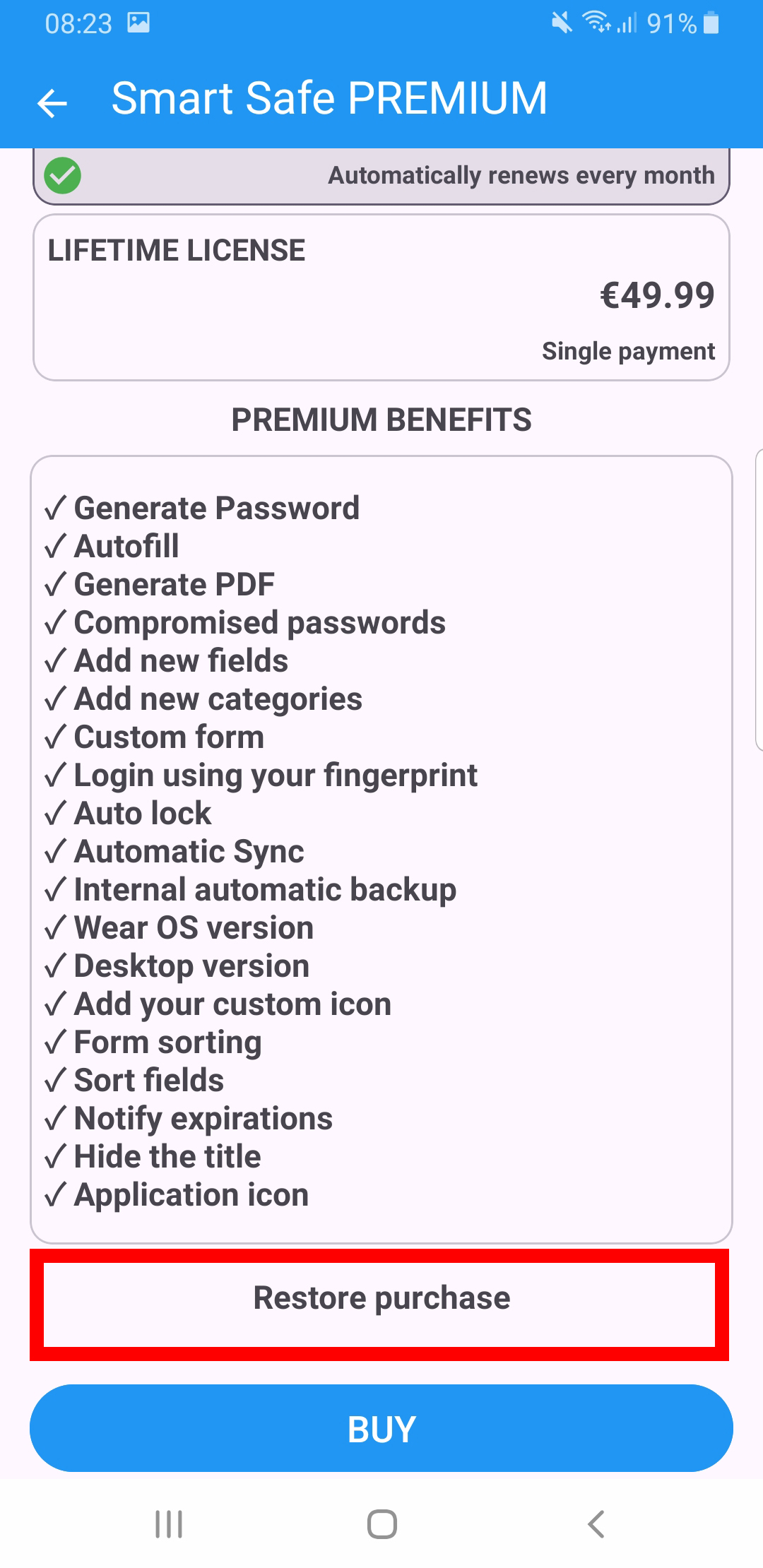
Wybierz Przywróć zakup i podaj e-mail użyty do płatności. Na urządzeniu musi być aktywne to samo konto Gmail.

Smart Safe – Przywracanie zakupu

Anulowanie subskrypcji

Anuluj subskrypcję w sekcji subskrypcji Google Play.