Не нашли нужный ответ? Свяжитесь с нами — мы с радостью поможем и ответим на ваши вопросы о Smart Safe.
Главный пароль
Забыли главный пароль
Для максимальной безопасности главный пароль приложения нигде не сохраняется: ни на устройстве, ни на сервере. Даже разработчик не сможет его восстановить.
Внимание! Если вы забыли пароль, не удаляйте приложение, пока не выполните эти действия.
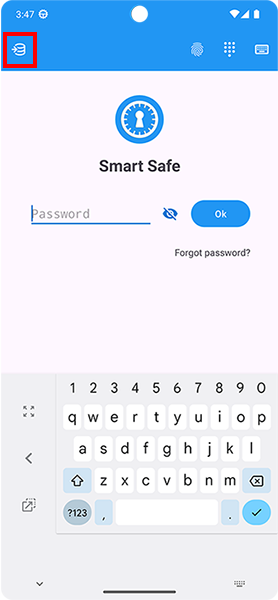
Способ 1 – предыдущая резервная копия 1) На главном экране приложения нажмите значок «database», импортируйте зашифрованную резервную копию и попробуйте войти со старым паролем.
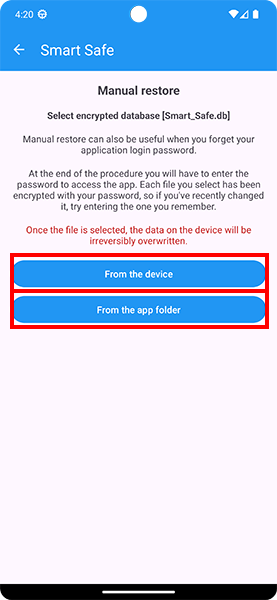
2) Каждая резервная копия базы данных зашифрована вашим паролем. Если вы помните старый пароль, попробуйте импортировать файл резервной копии и войти со старым паролем. Некоторые недавно добавленные данные могут отсутствовать, и их может потребоваться сохранить заново.
Способ 2 – отпечаток пальца
Если вы включили биометрический вход, войдите в приложение и измените пароль здесь: Настройки → Безопасность → Изменить главный пароль
Как не потерять доступ
Включите автоматическое резервное копирование базы данных.
Храните хотя бы одну ручную резервную копию вне приложения.
Включите вход по отпечатку пальца.
Резервное копирование и восстановление
Автоматическая внутренняя резервная копия
Включите её в Настройки → Резервное копирование → Автоматическое резервное копирование, чтобы хранить копии зашифрованной базы данных.
Примечание: автоматические резервные копии сохраняются в папке приложения. Если удалить приложение, эти файлы будут удалены.
Важно: автоматические резервные копии управляются непосредственно операционной системой Android. Убедитесь, что они включены, следуя руководству ЗДЕСЬ.
Ручная резервная копия
В разделе Настройки → Резервное копирование → Ручная резервная копия сохраните файл во внешнем расположении. Если вы удалите приложение, ручной файл резервной копии останется на устройстве.
Отправка ручной резервной копии
После создания ручной резервной копии (зашифрованный файл Smart_Safe.db) вы можете отправить её себе по электронной почте как дополнительную копию безопасности. Этот файл можно открыть только в Smart Safe и только с вашим паролем. Его нельзя открыть сторонними приложениями.
Ручное восстановление
Перейдите в Настройки → Восстановление → Восстановить базу данных и выберите зашифрованный файл Smart_Safe.db.
Автоматическое восстановление (РЕКОМЕНДУЕТСЯ)
Если вы включали внешнее автоматическое резервное копирование, при переустановке Smart Safe на устройстве и настройке аккаунта Gmail в Google Play все данные будут восстановлены автоматически. Для входа всё равно потребуется ввести главный пароль.
Безопасность данных
Шифрование
Все ваши данные защищены 256-битным шифрованием AES с использованием главного пароля — это стандарт безопасности, применяемый также государственными организациями и банками.
Синхронизация данных
Что такое синхронизация?
Синхронизация поддерживает данные Smart Safe в актуальном состоянии на нескольких Android-устройствах и в веб-версии Smart Safe. Когда вы добавляете, изменяете, удаляете или восстанавливаете элемент, изменения синхронизируются с вашим личным облачным пространством и становятся доступны на других устройствах, подключённых к тому же аккаунту.
Ваши данные остаются защищёнными главным паролем: Smart Safe синхронизирует зашифрованную базу данных и не хранит ваш главный пароль на серверах.
Как включить и использовать синхронизацию?
Чтобы использовать синхронизацию, откройте Android-приложение и перейдите в Настройки → Синхронизация данных. Войдите с аккаунтом Google и включите синхронизацию.
После включения Smart Safe автоматически синхронизирует данные при открытии приложения, при внесении изменений и при ручном запуске синхронизации. Для правильной работы убедитесь, что интернет-соединение активно и на устройстве доступен тот же аккаунт Google, выбранный для синхронизации.
Как войти с другого устройства?
Установите Smart Safe на новое устройство, войдите с тем же аккаунтом Google, который используется для синхронизации, и введите главный пароль. После первого входа Smart Safe загрузит и синхронизирует данные, доступные в облаке.
Тот же главный пароль требуется для открытия базы данных и на других устройствах. Если главный пароль неверен, данные нельзя будет расшифровать.
Данные также синхронизируются с Web App?
Да. После включения синхронизации в Android-приложении вы можете получить доступ к данным и из веб-версии Smart Safe. Изменения, сделанные в Android-приложении и в Web App, синхронизируются между собой, поэтому Smart Safe можно использовать с телефона, других Android-устройств и компьютера.
Для входа в Web App используйте тот же аккаунт Google, связанный с синхронизацией, и введите главный пароль, когда он будет запрошен.
Устранение проблем синхронизации
Если синхронизация не работает, проверьте подключение к интернету, убедитесь, что аккаунт Google всё ещё доступен на устройстве, и попробуйте отключить и снова включить синхронизацию в настройках приложения.
Smart Safe Web App
Как это работает?
Получайте доступ к своим данным с компьютера через веб-приложение. Чтобы использовать его, нужно быть пользователем PREMIUM (подписка или пожизненная лицензия) и включить синхронизацию данных в настройках Android-приложения. Веб-версия Smart Safe использует ту же синхронизацию, что и приложение: войдите с тем же аккаунтом Google, введите главный пароль и получите доступ к данным, синхронизированным между Android и Web App. Ссылка на Web App.
Как войти
Откройте веб-версию Smart Safe, войдите с тем же аккаунтом Google, который используется для синхронизации в Android-приложении, и введите главный пароль. После входа синхронизированные данные будут доступны и с компьютера.
Расширение Smart Safe для браузера
Для чего нужно расширение для браузера?
Расширение Smart Safe для Google Chrome, Microsoft Edge и Mozilla Firefox — это дополнение к менеджеру паролей, работающее только в режиме чтения. Оно находит учётные данные для открытого сайта и позволяет заполнить поля имени пользователя и пароля либо скопировать их — только после явного действия пользователя.
Расширение не может создавать, изменять или удалять записи в хранилище и никогда не отправляет форму входа автоматически.
В Chrome нажмите Добавить в Chrome. В Edge, если появится запрос, сначала выберите Разрешить расширения из других магазинов, затем Получить или Добавить расширение и подтвердите установку.
Для быстрого доступа откройте меню расширений браузера и закрепите Smart Safe на панели инструментов.
В приложении Smart Safe для Android убедитесь, что синхронизация данных включена. Расширение должно использовать тот же аккаунт Google, который выбран для синхронизации.
Руководство по использованию расширения
Откройте страницу входа на сайт и нажмите значок Smart Safe на панели инструментов Chrome, Edge или Firefox.
Введите основной пароль Smart Safe, то есть пароль базы данных, затем нажмите Connect Google and sync.
Выберите тот же аккаунт Google, который используется для синхронизации Smart Safe, и предоставьте запрошенный доступ.
Расширение загружает из Google Drive последнюю зашифрованную базу данных и показывает учётные записи для открытого сайта. Также можно искать по названию, имени пользователя или сайту.
Нажмите Автозаполнение, чтобы заполнить видимые поля, либо скопируйте имя пользователя и пароль отдельно. При двухэтапном входе сначала заполните имя пользователя, перейдите к экрану пароля и снова откройте Smart Safe, чтобы заполнить пароль.
Используйте Обновлять, чтобы снова загрузить последнюю базу данных, или кнопку питания, чтобы немедленно заблокировать Smart Safe.
Как защищены мои учётные данные?
База данных загружается из Google Drive при открытии расширения. Пароль базы данных и расшифрованные учётные данные хранятся только во временном хранилище браузера и удаляются при блокировке Smart Safe или закрытии браузера.
В настройках расширения можно выбрать автоматическую блокировку через 5, 10, 15, 30 или 60 минут. Smart Safe также можно заблокировать вручную в любое время.
Версия PREMIUM
Подписка и пожизненная лицензия
Smart Safe позволяет использовать все функции PREMIUM в течение 7 дней; затем вы можете оформить подписку или купить пожизненную лицензию. Если вы не станете пользователем PREMIUM, доступ к вашим данным останется бесплатным, но с несколькими важными ограничениями.
Восстановить покупку
Используйте Восстановить покупку и введите адрес электронной почты, который использовался для оплаты. Убедитесь, что на устройстве активен тот же аккаунт Gmail.
Отменить подписку
Чтобы отменить подписку, нажмите ссылку ниже. Она откроет раздел подписок Google Play. Ссылка Google Play.