2CLab logo Smart Safe

Довідковий центр

Підтримка

Не знайшли відповіді? Напишіть нам із запитаннями про Smart Safe.

Головний пароль

Забутий головний пароль

Головний пароль не зберігається на пристрої чи сервері, і навіть розробник не може його відновити. Поки не видаляйте застосунок. На початковому екрані виберіть значок бази даних, імпортуйте старішу зашифровану копію та спробуйте пароль на момент її створення. Новіші дані можуть бути відсутні. Якщо увімкнено відбиток пальця, увійдіть і змініть пароль у Налаштування → Безпека → Змінити головний пароль.

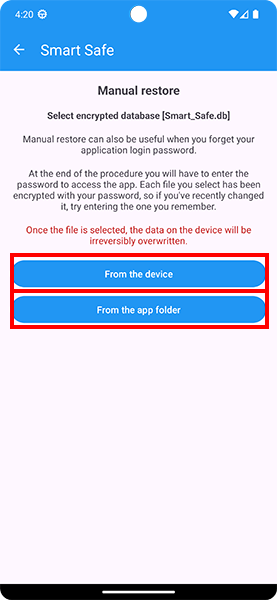
Smart Safe – Забутий головний пароль

Як не втратити доступ

Увімкніть автоматичні копії, тримайте хоча б одну ручну копію поза застосунком і ввімкніть вхід за відбитком пальця.
Копіювання й відновлення

Автоматична внутрішня копія

Увімкніть Налаштування → Копія бази даних → Автоматична копія. Файли перебувають у папці застосунку й видаляються разом із ним.

Автоматична зовнішня копія: рекомендовано

Щоб уникнути втрати даних, переконайтеся, що автоматичне резервне копіювання системи Android на Google Drive увімкнене. Це дозволяє автоматично відновлювати дані навіть після випадкового видалення застосунку або під час зміни телефона. Посібник з резервного копіювання.

Ручна резервна копія

У Налаштування → Копія бази даних → Ручна копія збережіть файл поза застосунком. Він залишиться після видалення застосунку.

Надсилання ручної копії

Зашифрований Smart_Safe.db можна надіслати на власну електронну пошту як додаткову копію. Його відкриває лише Smart Safe з правильним паролем, не сторонні застосунки.

Ручне відновлення

У Налаштування → Відновити базу даних виберіть зашифрований файл Smart_Safe.db.

Автоматичне відновлення

Якщо зовнішня автоматична копія була увімкнена, дані відновляться після перевстановлення та налаштування того самого Gmail у Google Play. Головний пароль залишається необхідним.

Безпека даних

Шифрування

Дані захищені AES-256 і головним паролем — стандартом, який використовують також банки й державні установи.

Синхронізація даних

Що таке синхронізація?

Оновлює дані Android і вебверсії після додавання, змін, видалення або відновлення. Зашифрована база синхронізується з особистим хмарним простором. Головний пароль не зберігається на серверах.

Як її увімкнути й використовувати?

Відкрийте Налаштування → Синхронізація даних, увійдіть через Google та ввімкніть синхронізацію. Вона виконується під час запуску, змін і вручну. Потрібні інтернет і той самий доступний обліковий запис Google.

Як увійти з іншого пристрою?

Встановіть Smart Safe й використайте той самий Google та головний пароль. Застосунок завантажить хмарні дані; неправильний пароль не дасть їх розшифрувати.

Чи синхронізуються дані з вебверсією?

Так. Після ввімкнення на Android зміни передаються між застосунком і вебверсією. Використовуйте той самий Google та головний пароль.

Проблеми синхронізації

Перевірте інтернет і Google на пристрої. Спробуйте вимкнути та знову ввімкнути синхронізацію в налаштуваннях.

Вебзастосунок Smart Safe

Як працює вебзастосунок?

Потрібні передплата PREMIUM або довічна ліцензія та Android-синхронізація. Використовуйте той самий Google та головний пароль. Вебзастосунок.

Як отримати доступ?

Відкрийте вебзастосунок, увійдіть обліковим записом Google для синхронізації й введіть головний пароль.

Розширення браузера

Для чого потрібне розширення?

Розширення Chrome, Edge та Firefox працює лише для читання. Воно знаходить дані відкритого сайту й заповнює або копіює їх після явної вашої дії. Не створює, не змінює й не видаляє записи та ніколи автоматично не надсилає форму входу.

Як його встановити?

Chrome та Edge: відкрийте Chrome Web Store і підтвердьте додавання; Edge може спочатку вимагати дозвіл інших магазинів. Firefox: відкрийте Mozilla Add-ons і підтвердьте додавання. Закріпіть Smart Safe на панелі. Увімкніть Android-синхронізацію та використовуйте той самий Google.

Як ним користуватися?

На сторінці входу відкрийте Smart Safe з панелі, введіть головний пароль і підключіть Google із синхронізацією. Виберіть той самий обліковий запис і надайте запитуваний доступ. Розширення завантажить найновішу зашифровану базу з Google Drive. Шукайте за назвою, користувачем або сайтом. Заповнюйте автоматично чи копіюйте поля окремо. За двокрокового входу знову відкрийте розширення на сторінці пароля. Оновлення завантажує нову базу, кнопка блокування одразу закриває сейф.

Як захищені дані входу?

Пароль і розшифровані дані є лише в тимчасовій пам’яті браузера й очищуються після блокування або закриття. Автоблокування можна встановити на 5, 10, 15, 30 чи 60 хвилин; ручне доступне завжди.

Версія PREMIUM

Передплата й довічна ліцензія

Спробуйте всі можливості PREMIUM протягом 7 днів, а потім виберіть передплату чи довічну ліцензію. Без PREMIUM доступ до даних залишається безкоштовним, але обмеженим.

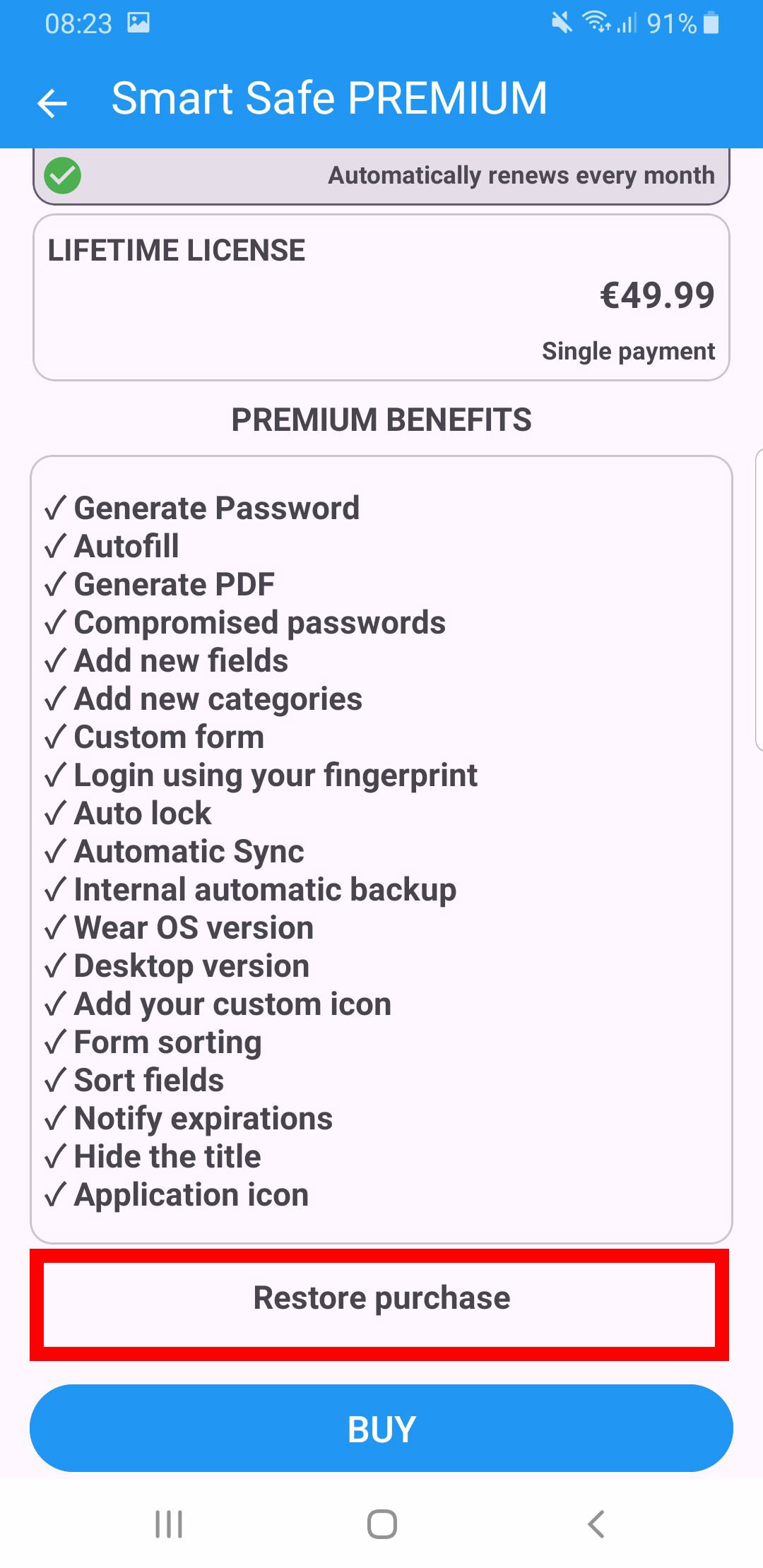
Відновлення покупки

Виберіть відновлення покупки й введіть адресу електронної пошти оплати. На пристрої має бути активним той самий Gmail.

Smart Safe – Відновлення покупки

Скасування передплати

Скасуйте в розділі передплат Google Play.