2CLab logo Smart Safe

Helpcentrum

Ondersteuning

Geen antwoord gevonden? Neem contact met ons op met vragen over Smart Safe.

Hoofdwachtwoord

Hoofdwachtwoord vergeten

Je hoofdwachtwoord wordt niet op het apparaat of een server bewaard; ook de ontwikkelaar kan het niet herstellen. Verwijder de app nog niet. Open op het startscherm het databasepictogram en importeer een oudere versleutelde back-up. Probeer het wachtwoord dat toen gold; recente gegevens kunnen ontbreken. Kun je met je vingerafdruk inloggen, wijzig dan het wachtwoord via Instellingen → Beveiliging → Hoofdwachtwoord wijzigen.
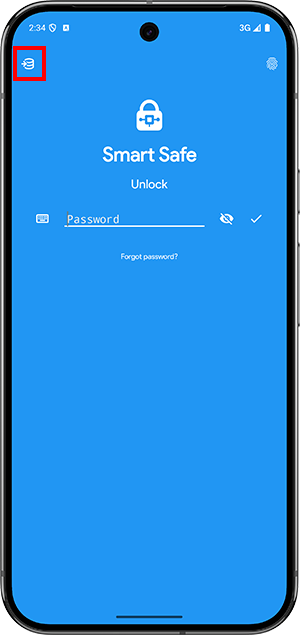
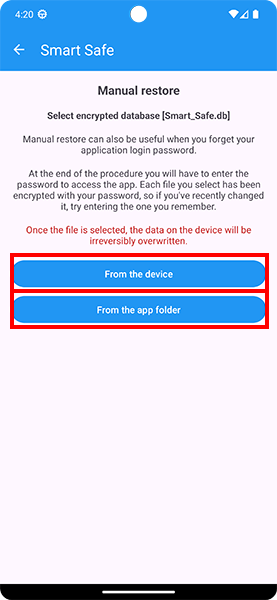
Smart Safe – Hoofdwachtwoord vergeten

Toegang behouden

Schakel automatische back-ups in, bewaar minstens één handmatige kopie buiten de app en activeer inloggen met vingerafdruk.
Back-up en herstel

Automatische interne back-up

Schakel Instellingen → Databaseback-up → Automatische back-up in. Deze bestanden staan in de appmap en verdwijnen bij het verwijderen van de app.

Automatische externe back-up: aanbevolen

Om te voorkomen dat je gegevens verliest, moet je ervoor zorgen dat de automatische Android-systeemback-up naar Google Drive is ingeschakeld. Hierdoor kunnen gegevens automatisch worden hersteld, zelfs na per ongeluk verwijderen of bij het vervangen van je telefoon. Back-upgids.

Handmatige back-up

Sla via Instellingen → Databaseback-up → Handmatige back-up het bestand buiten de app op. Het blijft daar na het verwijderen van de app.

Handmatige back-up versturen

Je kunt het versleutelde bestand Smart_Safe.db naar jezelf mailen als extra kopie. Alleen Smart Safe met het juiste wachtwoord kan het openen, geen andere apps.

Handmatig herstellen

Selecteer via Instellingen → Database herstellen het versleutelde bestand Smart_Safe.db.

Automatisch herstellen

Als externe automatische back-up actief was, worden gegevens na herinstallatie en het instellen van hetzelfde Gmail-account in Google Play hersteld. Je hoofdwachtwoord blijft nodig.

Gegevensbeveiliging

Versleuteling

Gegevens zijn beschermd met AES-256 en je hoofdwachtwoord, een standaard die ook banken en overheidsinstellingen gebruiken.

Gegevenssynchronisatie

Wat is synchronisatie?

Houdt gegevens gelijk tussen Android en de webapp na toevoegen, wijzigen, verwijderen of herstellen. De versleutelde database wordt met je persoonlijke cloudruimte gesynchroniseerd. Je hoofdwachtwoord staat niet op de servers.

Hoe schakel ik synchronisatie in?

Open Instellingen → Gegevenssynchronisatie, meld je aan met Google en schakel synchronisatie in. Dit gebeurt bij starten, wijzigingen en handmatig. Internet en hetzelfde beschikbare Google-account zijn nodig.

Hoe open ik gegevens op een ander apparaat?

Installeer Smart Safe en gebruik hetzelfde Google-account en hoofdwachtwoord. De app downloadt de cloudgegevens; met een onjuist wachtwoord kunnen ze niet worden ontsleuteld.

Worden gegevens ook met de webapp gesynchroniseerd?

Ja. Na het inschakelen op Android worden wijzigingen tussen app en webapp uitgewisseld. Gebruik hetzelfde Google-account en hoofdwachtwoord.

Problemen met synchronisatie

Controleer internet en het Google-account op het apparaat. Schakel synchronisatie in de instellingen uit en weer in.

Smart Safe-webapp

Hoe werkt de webapp?

Een PREMIUM-abonnement of levenslange licentie en Android-synchronisatie zijn vereist. Gebruik hetzelfde Google-account en hoofdwachtwoord. Open de webapp.

Hoe krijg ik toegang?

Open de webapp, meld je aan met het Google-account voor synchronisatie en voer je hoofdwachtwoord in.

Browserextensie

Waarvoor dient de extensie?

De extensie voor Chrome, Edge en Firefox is alleen-lezen. Ze vindt gegevens voor de geopende site en vult of kopieert ze na een uitdrukkelijke handeling van jou. Ze kan geen kluisitems maken, wijzigen of verwijderen en verstuurt nooit automatisch een inlogformulier.

Hoe installeer ik de extensie?

Chrome en Edge: open de Chrome Web Store en bevestig het toevoegen. Edge vraagt mogelijk eerst om andere winkels toe te staan. Firefox: open Mozilla Add-ons en bevestig het toevoegen. Zet Smart Safe vast op de werkbalk. Schakel synchronisatie op Android in en gebruik hetzelfde Google-account.

Hoe gebruik ik de extensie?

Open Smart Safe op de werkbalk van de inlogpagina, voer je hoofdwachtwoord in en verbind Google met synchronisatie. Kies hetzelfde account en geef de gevraagde toegang. De extensie downloadt de nieuwste versleutelde database uit Google Drive. Zoek op titel, gebruiker of website. Vul automatisch in of kopieer beide velden apart. Open bij inloggen in twee stappen de extensie opnieuw op de wachtwoordpagina. Vernieuwen haalt de nieuwste database op; de vergrendelknop sluit de kluis direct.

Hoe worden mijn inloggegevens beschermd?

Het wachtwoord en ontsleutelde gegevens staan alleen in tijdelijk browsergeheugen en verdwijnen bij vergrendeling of het sluiten van de browser. Automatisch vergrendelen kan na 5, 10, 15, 30 of 60 minuten; handmatig vergrendelen kan altijd.

PREMIUM-versie

Abonnement en levenslange licentie

Probeer alle PREMIUM-functies 7 dagen. Kies daarna een abonnement of levenslange licentie. Zonder PREMIUM blijft toegang tot je gegevens gratis, met beperkingen.

Aankoop herstellen

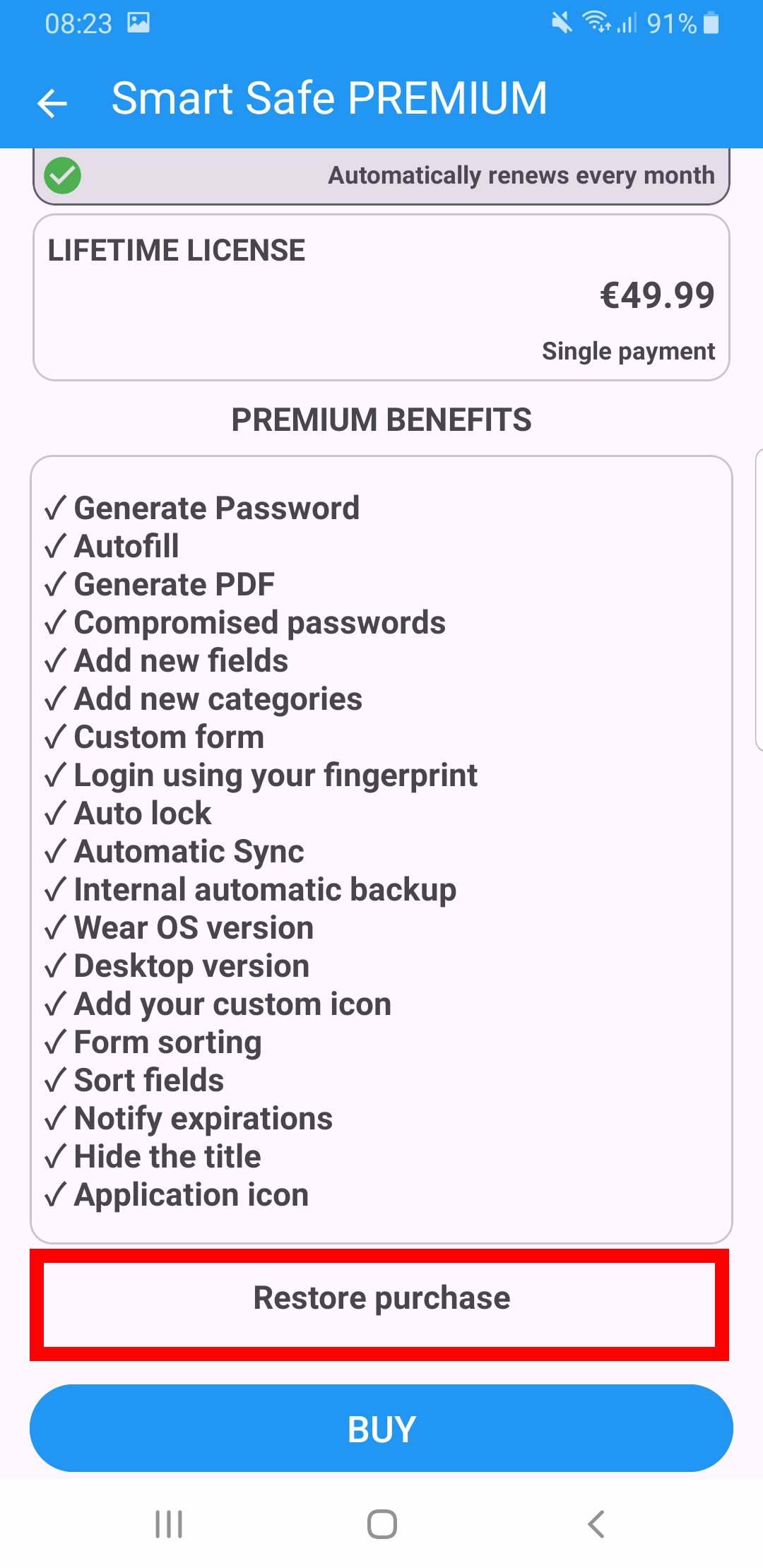
Kies Aankoop herstellen en vul het e-mailadres van de betaling in. Hetzelfde Gmail-account moet op het apparaat actief zijn.

Smart Safe – Aankoop herstellen

Abonnement opzeggen

Zeg het abonnement op via het abonnementengedeelte van Google Play.