2CLab logo Smart Safe

Pagalbos centras

Pagalba

Neradote atsakymo? Parašykite mums dėl Smart Safe.

Pagrindinis slaptažodis

Pamirštas pagrindinis slaptažodis

Pagrindinis slaptažodis nesaugomas įrenginyje ar serveryje, jo neatkurs net kūrėjas. Dar nešalinkite programėlės. Pradiniame ekrane pasirinkite duomenų bazės piktogramą, importuokite senesnę šifruotą kopiją ir bandykite jos sukūrimo metu galiojusį slaptažodį. Naujausių duomenų gali trūkti. Jei įjungtas piršto atspaudas, prisijunkite ir pakeiskite slaptažodį per Nustatymai → Saugumas → Keisti pagrindinį slaptažodį.
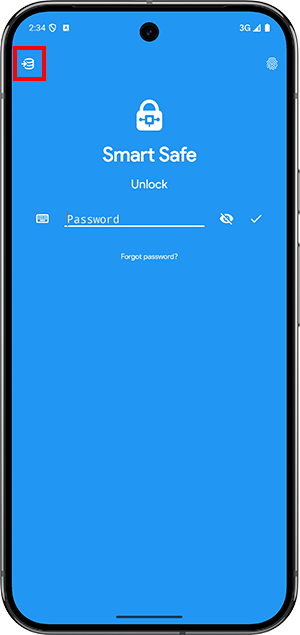
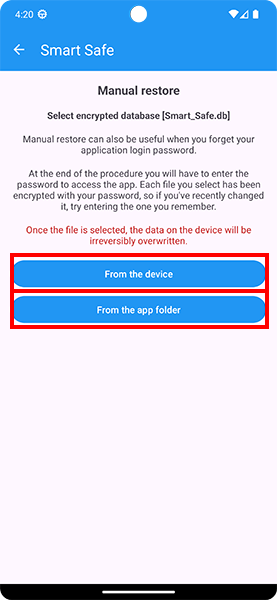
Smart Safe – Pamirštas pagrindinis slaptažodis

Kaip neprarasti prieigos

Įjunkite automatines kopijas, laikykite bent vieną rankinę kopiją už programėlės ribų ir įjunkite prisijungimą piršto atspaudu.
Atsarginės kopijos ir atkūrimas

Automatinė vidinė kopija

Įjunkite Nustatymai → Duomenų bazės kopija → Automatinė kopija. Failai yra programėlės aplanke ir pašalinami ją išdiegus.

Automatinė išorinė kopija: rekomenduojama

Kad išvengtumėte duomenų praradimo, įsitikinkite, kad automatinė Android sistemos atsarginė kopija į Google Drive yra įjungta. Tai leidžia automatiškai atkurti duomenis net ir po netyčinio programėlės pašalinimo ar keičiant telefoną. Atsarginių kopijų kūrimo vadovas.

Rankinė kopija

Per Nustatymai → Duomenų bazės kopija → Rankinė kopija išsaugokite failą ne programėlės aplanke. Jis liks pašalinus programėlę.

Rankinės kopijos siuntimas

Šifruotą Smart_Safe.db galite nusiųsti į savo el. paštą kaip papildomą kopiją. Ją atidaro tik Smart Safe su tinkamu slaptažodžiu, ne kitos programos.

Rankinis atkūrimas

Per Nustatymai → Atkurti duomenų bazę pasirinkite šifruotą Smart_Safe.db.

Automatinis atkūrimas

Jei išorinė automatinė kopija buvo įjungta, duomenys atkuriami įdiegus iš naujo ir Google Play nustačius tą pačią Gmail paskyrą. Pagrindinis slaptažodis vis tiek reikalingas.

Duomenų saugumas

Šifravimas

Duomenis saugo AES-256 ir pagrindinis slaptažodis; šį standartą naudoja ir bankai bei valstybinės institucijos.

Duomenų sinchronizavimas

Kas yra sinchronizavimas?

Atnaujina duomenis tarp Android ir interneto po pridėjimo, keitimo, šalinimo ar atkūrimo. Sinchronizuojama šifruota bazė asmeninėje debesies erdvėje. Pagrindinis slaptažodis serveryje nesaugomas.

Kaip jį įjungti ir naudoti?

Atverkite Nustatymai → Duomenų sinchronizavimas, prisijunkite per Google ir įjunkite sinchronizavimą. Jis vyksta paleidus, pakeitus duomenis ir rankiniu būdu. Reikalingas internetas ir ta pati pasiekiama Google paskyra.

Kaip prisijungti kitu įrenginiu?

Įdiekite Smart Safe, naudokite tą pačią Google paskyrą ir pagrindinį slaptažodį. Programėlė atsisiųs debesies duomenis; netinkamas slaptažodis jų neiššifruos.

Ar duomenys sinchronizuojami ir su internetu?

Taip. Įjungus Android, pakeitimai perduodami tarp programėlės ir žiniatinklio. Naudokite tą pačią Google paskyrą ir pagrindinį slaptažodį.

Sinchronizavimo problemos

Patikrinkite internetą ir Google paskyrą įrenginyje. Nustatymuose išjunkite ir vėl įjunkite sinchronizavimą.

Smart Safe žiniatinklio programėlė

Kaip veikia žiniatinklio programėlė?

Reikia PREMIUM prenumeratos arba viso gyvenimo licencijos ir Android sinchronizavimo. Naudokite tą pačią Google paskyrą ir pagrindinį slaptažodį. Žiniatinklio programėlė.

Kaip prisijungti?

Atverkite žiniatinklio programėlę, prisijunkite sinchronizavimo Google paskyra ir įveskite pagrindinį slaptažodį.

Naršyklės plėtinys

Kam skirtas plėtinys?

Chrome, Edge ir Firefox plėtinys yra tik skaitymui. Randa atvertos svetainės duomenis ir tik po aiškaus jūsų veiksmo juos įrašo ar kopijuoja. Negali kurti, keisti ar šalinti seifo įrašų ir niekada automatiškai nesiunčia prisijungimo formos.

Kaip jį įdiegti?

Chrome ir Edge: atverkite Chrome Web Store ir patvirtinkite pridėjimą; Edge gali prašyti leisti kitas parduotuves. Firefox: atverkite Mozilla Add-ons ir patvirtinkite pridėjimą. Prisekite Smart Safe prie įrankių juostos. Įjunkite Android sinchronizavimą ir naudokite tą pačią Google paskyrą.

Kaip jį naudoti?

Prisijungimo puslapyje atverkite Smart Safe iš juostos, įveskite pagrindinį slaptažodį ir prijunkite Google su sinchronizavimu. Pasirinkite tą pačią paskyrą ir suteikite prašomą prieigą. Plėtinys atsisiunčia naujausią šifruotą bazę iš Google Drive. Ieškokite pagal pavadinimą, naudotoją ar svetainę. Pildykite automatiškai arba kopijuokite laukus atskirai. Prisijungiant dviem etapais vėl atverkite plėtinį slaptažodžio puslapyje. Atnaujinimas atsisiunčia naują bazę, užrakinimo mygtukas iškart uždaro seifą.

Kaip apsaugomi prisijungimo duomenys?

Slaptažodis ir iššifruoti duomenys yra tik laikinoje naršyklės atmintyje, pašalinami užrakinus arba uždarius naršyklę. Automatinis užraktas nustatomas po 5, 10, 15, 30 ar 60 minučių; rankinis galimas bet kada.

PREMIUM versija

Prenumerata ir viso gyvenimo licencija

Visas PREMIUM funkcijas bandykite 7 dienas, tada rinkitės prenumeratą arba viso gyvenimo licenciją. Be PREMIUM prieiga prie duomenų lieka nemokama, bet ribota.

Pirkimo atkūrimas

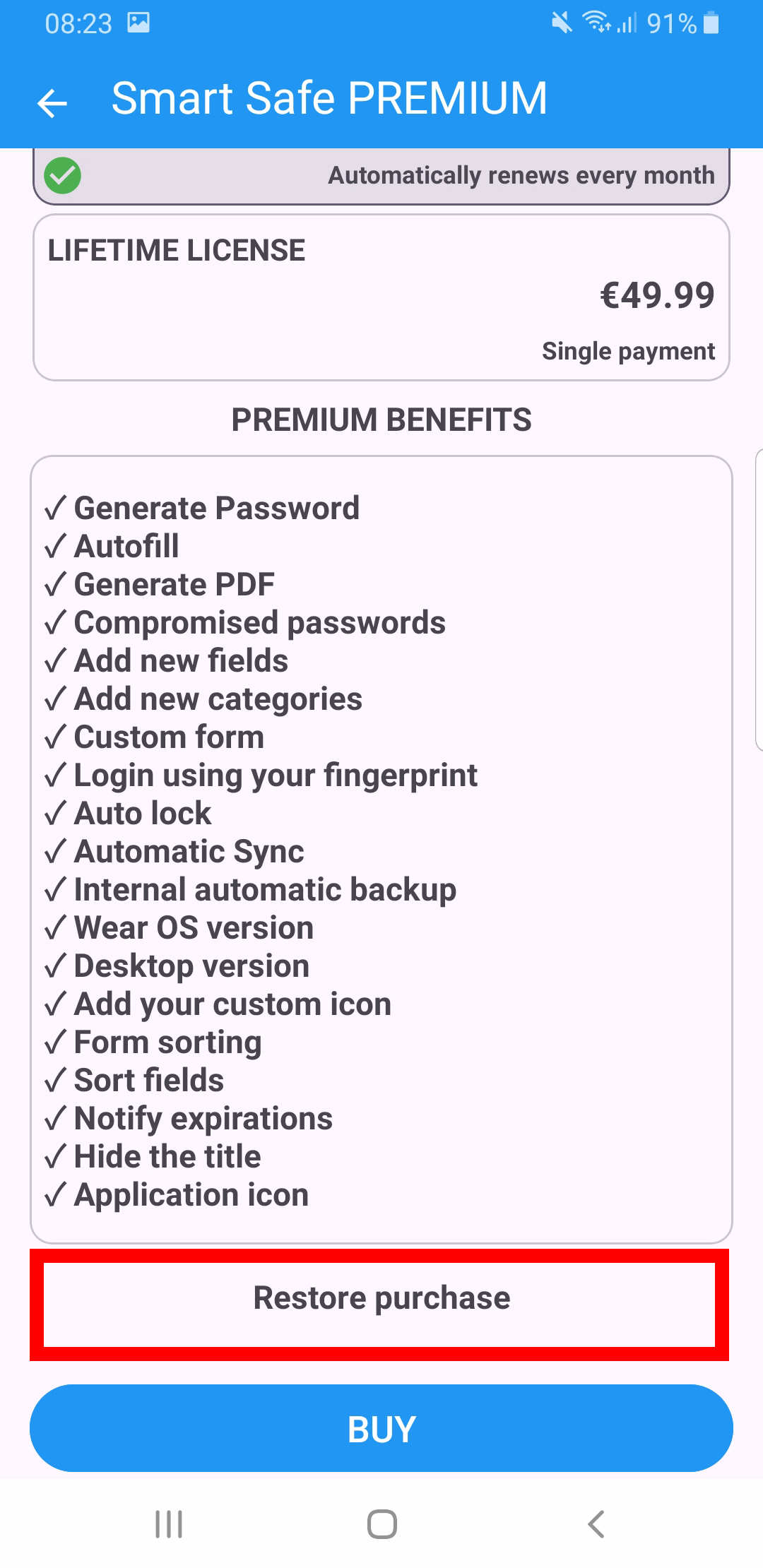
Pasirinkite pirkimo atkūrimą ir įveskite mokėjimo el. paštą. Įrenginyje turi būti aktyvi ta pati Gmail paskyra.

Smart Safe – Pirkimo atkūrimas

Prenumeratos atšaukimas

Atšaukite prenumeratų skiltyje Google Play.