Non trovi la risposta che cerchi? Contattaci: saremo felici di aiutarti e
rispondere alle tue domande su Smart Safe.
Password principale
Password principale dimenticata
Per maggiore sicurezza, la password principale dell'app non viene memorizzata da nessuna parte,
né sul dispositivo né sul server. Nemmeno lo sviluppatore sarà in grado di
recuperarla.
Attenzione! Se hai dimenticato la password, non disinstallare
l'app prima di aver seguito questi passaggi.
Modalità 1 – Backup
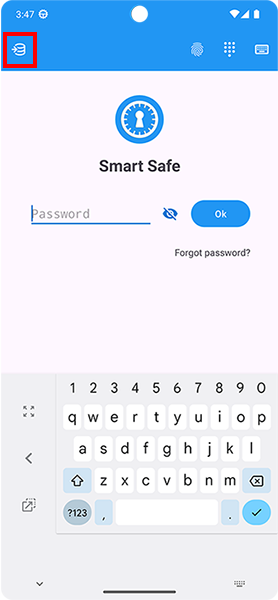
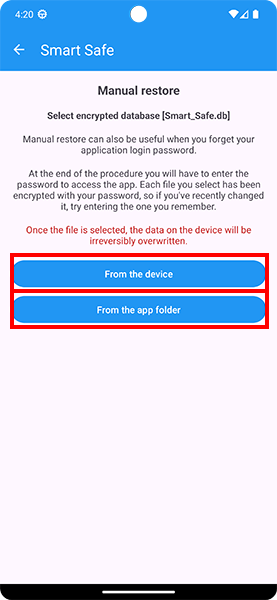
precedente 1) Nella home dell’app tocca l’icona “database”, importa un
backup crittografato e prova ad accedere con una vecchia password. 2) Ogni backup del database è crittografato con la tua password. Se ricordi una
vecchia password, prova a importare il file di backup e ad accedere con la vecchia password. Alcuni dati
inseriti di recente potrebbero essere andati persi e dovrai memorizzarli nuovamente. Modalità 2 – Impronta
digitale Se hai abilitato l’accesso biometrico, entra e cambia la password
da: Impostazioni → Sicurezza → Cambia la password principale
Come evitare di perdere l’accesso
Attiva il backup automatico del database.
Conserva almeno un backup manuale in un luogo esterno all’app.
Abilita l’accesso con impronta digitale.
Backup & Ripristino
Backup automatico interno
Attivalo in Impostazioni → Backup database → Backup automatico per avere copie del DB
crittografato.
Attenzione: i backup automatici sono nella cartella dell’app; se disinstalli, quei
file vengono rimossi.
Backup automatico esterno (CONSIGLIATO)
Importante: i backup automatici sono gestiti direttamente dal sistema operativo
Android. Assicurati che siano abilitati seguendo la guida disponibile QUI.
Backup manuale
Da Impostazioni → Backup database → Backup manuale salvi il file in una posizione
esterna. Se disinstalli l’app, il file manuale resta sul dispositivo.
Invio del backup manuale
Dopo la creazione del backup manuale (file crittografato Smart_Safe.db), puoi inviarlo alla
tua email per avere una copia di sicurezza. Quel file è possibile aprirlo solo con Smart
Safe e solo con la tua password. Non è possibile aprirlo con app di terze parti.
Ripristino manuale
Vai su Impostazioni → Ripristina database → Ripristina database e seleziona un file
crittografato Smart_Safe.db.
Ripristino automatico (CONSIGLIATO)
Se avevi attivato il Backup automatico esterno, quando reinstalli Smart Safe su un dispositivo e
imposti l'account Gmail in Google Play, tutti i dati verranno ripristinati automaticamente. Sarà
sempre necessario inserire la password principale per accedere.
Sicurezza dei dati
Cifratura
Tutti i tuoi dati sono protetti con crittografia AES a 256 bit tramite la password principale,
lo standard di sicurezza utilizzato anche da governi e banche.
Sincronizzazione dei dati
Cos’è la sincronizzazione?
La sincronizzazione permette di mantenere aggiornati i dati di Smart Safe su più dispositivi Android
e sulla versione web di Smart Safe. Quando aggiungi, modifichi, elimini o ripristini un elemento, le
modifiche vengono sincronizzate con il tuo spazio cloud personale e rese disponibili sugli altri
dispositivi collegati allo stesso account.
I dati restano protetti dalla tua password principale: Smart Safe sincronizza il database
crittografato e non memorizza la tua password principale sui server.
Come si attiva e come si usa?
Per usare la sincronizzazione apri l’app Android e vai in
Impostazioni → Sincronizzazione dati. Accedi con il tuo account Google e abilita la
sincronizzazione.
Dopo l’attivazione, Smart Safe sincronizza automaticamente i dati quando apri l’app, quando effettui
modifiche e quando avvii manualmente la sincronizzazione. Per un corretto funzionamento verifica che
la connessione Internet sia attiva e che sul dispositivo sia presente lo stesso account Google scelto
per la sincronizzazione.
Come accedo da un altro dispositivo?
Installa Smart Safe sul nuovo dispositivo, accedi con lo stesso account Google usato per la
sincronizzazione e inserisci la tua password principale. Dopo il primo accesso, Smart Safe scarica e
sincronizza i dati disponibili nel cloud.
La stessa password principale è necessaria per aprire il database anche sugli altri dispositivi. Se
la password principale non è corretta, i dati non possono essere decifrati.
I dati sono sincronizzati anche con la Web App?
Sì. Dopo aver abilitato la sincronizzazione dall’app Android, puoi accedere ai tuoi dati anche dalla
versione web di Smart Safe. Le modifiche effettuate dall’app Android e dalla Web App vengono
sincronizzate tra loro, così puoi usare Smart Safe dal telefono, da altri dispositivi Android e dal
computer.
Per accedere alla Web App usa lo stesso account Google collegato alla sincronizzazione e inserisci la
tua password principale quando richiesto.
Risoluzione problemi di sincronizzazione
Se la sincronizzazione non funziona, verifica la connessione Internet, controlla che l’account Google
sia ancora presente sul dispositivo e prova a disattivare e riattivare la sincronizzazione dalle
impostazioni dell’app.
Smart Safe Web App
Come funziona?
Accedi ai tuoi dati da un computer tramite l'applicazione web. Per utilizzarla, devi essere
un utente PREMIUM (abbonamento o licenza a vita) e abilitare la sincronizzazione dei dati nelle
impostazioni dell'app Android. La versione web di Smart Safe usa la stessa
sincronizzazione dell’app: accedi con lo stesso account Google, inserisci la password principale e
ritrovi i dati sincronizzati tra Android e Web App. Link
versione web.
Come accedere
Apri la versione web di Smart Safe, accedi con lo stesso account Google usato per la sincronizzazione
nell’app Android e inserisci la tua password principale. Dopo l’accesso, i dati sincronizzati saranno
disponibili anche dal computer.
Estensione browser Smart Safe
A cosa serve l’estensione browser?
L’estensione Smart Safe per Google Chrome, Microsoft Edge e Mozilla Firefox è un accessorio in sola lettura del password manager. Trova le credenziali associate al sito aperto e permette di compilare i campi nome utente e password oppure di copiarli, sempre dopo un’azione esplicita dell’utente.
L’estensione non può creare, modificare o eliminare elementi della cassaforte e non invia mai automaticamente il modulo di accesso.
In Chrome seleziona Aggiungi a Chrome. In Edge, se richiesto, seleziona prima Consenti estensioni da altri store, quindi Ottieni o Aggiungi estensione e conferma l’installazione.
Per averla sempre a portata di mano, apri il menu delle estensioni del browser e fissa Smart Safe sulla barra degli strumenti.
Nell’app Android di Smart Safe verifica che la sincronizzazione dei dati sia abilitata. L’estensione deve usare lo stesso account Google scelto per la sincronizzazione.
Guida all’uso dell’estensione
Apri la pagina di accesso del sito e seleziona l’icona di Smart Safe nella barra degli strumenti di Chrome, Edge o Firefox.
Inserisci la password principale di Smart Safe, cioè la password del database, quindi seleziona Collega Google e sincronizza.
Scegli lo stesso account Google utilizzato per la sincronizzazione di Smart Safe e autorizza l’accesso richiesto.
L’estensione scarica da Google Drive il database crittografato più recente e mostra gli account associati al sito aperto. Puoi anche cercare per titolo, nome utente o sito.
Seleziona Riempimento automatico per compilare i campi visibili oppure copia separatamente nome utente e password. Nei login in due passaggi, compila il nome utente, prosegui alla schermata della password e riapri Smart Safe per compilare la password.
Usa Aggiorna per scaricare nuovamente il database più recente oppure il pulsante di blocco per chiudere subito la cassaforte.
Come vengono protette le credenziali?
Il database viene scaricato da Google Drive quando apri l’estensione. La password del database e le
credenziali decifrate restano soltanto nella memoria temporanea del browser e vengono eliminate quando
Smart Safe si blocca o quando il browser viene chiuso.
Dalle impostazioni dell’estensione puoi configurare il blocco automatico dopo 5, 10, 15, 30 o 60
minuti. Puoi inoltre bloccare Smart Safe manualmente in qualsiasi momento.
Versione PREMIUM
Abbonamento e Licenza a vita
Smart Safe ti permette di utilizzare tutte le funzioni PREMIUM per 7 giorni; poi puoi abbonarti o
acquistare la licenza a vita. Se non diventi utente PREMIUM, l’accesso ai tuoi dati resta
gratuito, ma con diverse limitazioni importanti.
Ripristinare l’acquisto
Usa Ripristina acquisto e inserisci l’email con cui hai pagato. Assicurati
che sul dispositivo sia attivo lo stesso account Gmail.
Annullare l’abbonamento
Per annullare un abbonamento clicca il link qui sotto che ti porterà alla sezione di Google
Play. Link Google Play.