Não encontra a resposta que procura? Contacte-nos: teremos todo o gosto em ajudar e responder às suas perguntas sobre o Smart Safe.
Palavra-passe principal
Palavra-passe principal esquecida
Para maior segurança, a palavra-passe principal da aplicação não é guardada em lado nenhum, nem no dispositivo nem num servidor. Nem o programador a pode recuperar.
Atenção! Se se esqueceu da palavra-passe, não desinstale a aplicação antes de seguir estes passos.
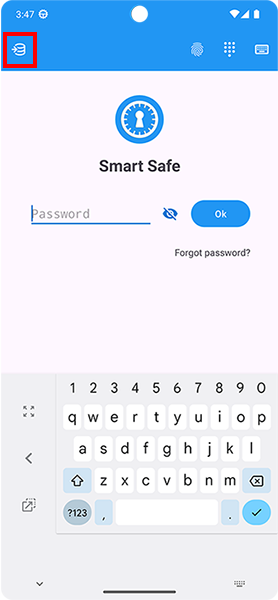
Modo 1 – Cópia de segurança anterior 1) No ecrã inicial da aplicação, toque no ícone “base de dados”, importe uma cópia de segurança encriptada e tente iniciar sessão com uma palavra-passe antiga. 2) Cada cópia de segurança da base de dados é encriptada com a sua palavra-passe. Se se lembrar de uma palavra-passe antiga, importe o ficheiro de cópia de segurança e inicie sessão com essa palavra-passe. Alguns dados introduzidos recentemente podem estar em falta e poderá ter de os guardar novamente. Modo 2 – Impressão digital Se ativou o início de sessão biométrico, entre e altere a palavra-passe em: Definições → Segurança → Alterar palavra-passe principal
Como evitar perder o acesso
Ative a cópia de segurança automática da base de dados.
Guarde pelo menos uma cópia manual fora da aplicação.
Ative o início de sessão por impressão digital.
Cópia de segurança e restauro
Cópia de segurança automática interna
Ative-a em Definições → Cópia de segurança → Cópia automática para manter cópias da base de dados encriptada.
Nota: as cópias automáticas são guardadas na pasta da aplicação. Se desinstalar a aplicação, esses ficheiros são removidos.
Cópia de segurança automática externa (RECOMENDADA)
Importante: as cópias de segurança automáticas são geridas diretamente pelo sistema operativo Android. Certifique-se de que estão ativadas seguindo o guia disponível AQUI.
Cópia de segurança manual
Em Definições → Cópia de segurança → Cópia manual, guarde o ficheiro numa localização externa. Se desinstalar a aplicação, o ficheiro da cópia manual permanece no dispositivo.
Envio da cópia de segurança manual
Depois de criar a cópia de segurança manual (ficheiro encriptado Smart_Safe.db), pode enviá-la para o seu email como cópia de segurança adicional. Esse ficheiro só pode ser aberto com o Smart Safe e apenas com a sua palavra-passe. Não pode ser aberto com aplicações de terceiros.
Restauro manual
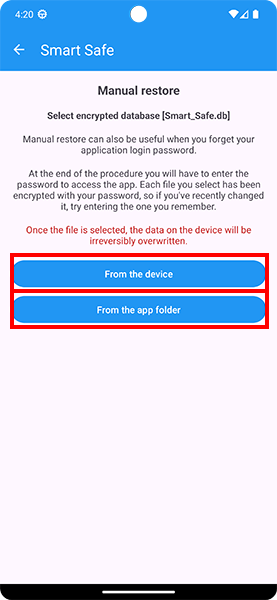
Aceda a Definições → Restaurar → Restaurar base de dados e selecione um ficheiro encriptado Smart_Safe.db.
Restauro automático (RECOMENDADO)
Se tinha ativado a cópia de segurança automática externa, ao reinstalar o Smart Safe num dispositivo e configurar a sua conta Gmail no Google Play, todos os dados serão restaurados automaticamente. Terá sempre de introduzir a palavra-passe principal para aceder.
Segurança dos dados
Encriptação
Todos os seus dados estão protegidos com encriptação AES de 256 bits através da palavra-passe principal, o padrão de segurança também utilizado por governos e bancos.
Sincronização de dados
O que é a sincronização?
A sincronização mantém os seus dados do Smart Safe atualizados em vários dispositivos Android e na versão web do Smart Safe. Quando adiciona, altera, elimina ou restaura um item, as alterações são sincronizadas com o seu espaço pessoal na cloud e ficam disponíveis nos outros dispositivos ligados à mesma conta.
Os seus dados continuam protegidos pela palavra-passe principal: o Smart Safe sincroniza a base de dados encriptada e não guarda a sua palavra-passe principal nos seus servidores.
Como se ativa e utiliza?
Para usar a sincronização, abra a aplicação Android e aceda a Definições → Sincronização de dados. Inicie sessão com a sua conta Google e ative a sincronização.
Depois da ativação, o Smart Safe sincroniza automaticamente os seus dados quando abre a aplicação, quando faz alterações e quando inicia a sincronização manualmente. Para um funcionamento correto, confirme que a ligação à Internet está ativa e que a mesma conta Google escolhida para a sincronização está disponível no dispositivo.
Como acedo a partir de outro dispositivo?
Instale o Smart Safe no novo dispositivo, inicie sessão com a mesma conta Google usada para a sincronização e introduza a palavra-passe principal. Após o primeiro acesso, o Smart Safe descarrega e sincroniza os dados disponíveis na cloud.
A mesma palavra-passe principal é necessária para abrir a base de dados também nos outros dispositivos. Se a palavra-passe principal não estiver correta, os dados não podem ser desencriptados.
Os dados também são sincronizados com a Web App?
Sim. Depois de ativar a sincronização na aplicação Android, também pode aceder aos seus dados na versão web do Smart Safe. As alterações feitas na aplicação Android e na Web App são sincronizadas entre si, para que possa usar o Smart Safe no telemóvel, noutros dispositivos Android e no computador.
Para aceder à Web App, use a mesma conta Google associada à sincronização e introduza a palavra-passe principal quando lhe for pedido.
Resolução de problemas de sincronização
Se a sincronização não funcionar, verifique a ligação à Internet, confirme que a conta Google ainda está disponível no dispositivo e tente desativar e reativar a sincronização nas definições da aplicação.
Smart Safe Web App
Como funciona?
Aceda aos seus dados a partir de um computador através da aplicação web. Para a utilizar, tem de ser utilizador PREMIUM (subscrição ou licença vitalícia) e ativar a sincronização de dados nas definições da aplicação Android. A versão web do Smart Safe usa a mesma sincronização da aplicação: inicie sessão com a mesma conta Google, introduza a palavra-passe principal e encontre os dados sincronizados entre Android e Web App. Ligação para a Web App.
Como aceder
Abra a versão web do Smart Safe, inicie sessão com a mesma conta Google usada para a sincronização na aplicação Android e introduza a palavra-passe principal. Depois de iniciar sessão, os dados sincronizados também estarão disponíveis no computador.
Extensão do navegador Smart Safe
Para que serve a extensão do navegador?
A extensão Smart Safe para Google Chrome, Microsoft Edge e Mozilla Firefox é um complemento só de leitura do gestor de palavras-passe. Encontra as credenciais associadas ao site aberto e permite preencher os campos de nome de utilizador e palavra-passe ou copiá-los, sempre após uma ação explícita do utilizador.
A extensão não pode criar, alterar ou eliminar elementos do cofre e nunca envia automaticamente o formulário de início de sessão.
No Chrome, selecione Adicionar ao Chrome. No Edge, se for solicitado, selecione primeiro Permitir extensões de outras lojas e depois Obter ou Adicionar extensão, e confirme a instalação.
Para um acesso mais rápido, abra o menu de extensões do navegador e fixe o Smart Safe na barra de ferramentas.
Na aplicação Android Smart Safe, confirme que a sincronização de dados está ativada. A extensão tem de usar a mesma conta Google escolhida para a sincronização.
Guia de utilização da extensão
Abra a página de início de sessão do site e selecione o ícone do Smart Safe na barra de ferramentas do Chrome, Edge ou Firefox.
Introduza a palavra-passe principal do Smart Safe, ou seja, a palavra-passe da base de dados, e selecione Connect Google and sync.
Escolha a mesma conta Google usada na sincronização do Smart Safe e conceda o acesso solicitado.
A extensão descarrega do Google Drive a base de dados encriptada mais recente e apresenta as contas associadas ao site aberto. Também pode pesquisar por título, nome de utilizador ou site.
Selecione Preenchimento automático para preencher os campos visíveis ou copie separadamente o nome de utilizador e a palavra-passe. Nos inícios de sessão em dois passos, preencha o nome de utilizador, avance para o ecrã da palavra-passe e volte a abrir o Smart Safe para a preencher.
Use Atualização para descarregar novamente a base de dados mais recente ou o botão de energia para bloquear imediatamente o Smart Safe.
Como são protegidas as minhas credenciais?
A base de dados é descarregada do Google Drive quando abre a extensão. A palavra-passe da base de dados e as credenciais desencriptadas permanecem apenas no armazenamento temporário do navegador e são eliminadas quando o Smart Safe é bloqueado ou quando o navegador é fechado.
Nas definições da extensão pode configurar o bloqueio automático para 5, 10, 15, 30 ou 60 minutos. Também pode bloquear o Smart Safe manualmente a qualquer momento.
Versão PREMIUM
Subscrição e licença vitalícia
O Smart Safe permite usar todas as funcionalidades PREMIUM durante 7 dias; depois pode subscrever ou comprar uma licença vitalícia. Se não se tornar utilizador PREMIUM, o acesso aos seus dados continua gratuito, mas com várias limitações importantes.
Restaurar compra
Use Restaurar compra e introduza o endereço de email usado para o pagamento. Certifique-se de que a mesma conta Gmail está ativa no dispositivo.
Cancelar subscrição
Para cancelar uma subscrição, clique na ligação abaixo. Será encaminhado para a secção de subscrições do Google Play. Ligação Google Play.