2CLab logo Smart Safe

Centrum nápovědy

Podpora

Nenašli jste odpověď? Kontaktujte nás s dotazy k aplikaci Smart Safe.

Hlavní heslo

Zapomenuté hlavní heslo

Hlavní heslo není uloženo na zařízení ani serveru a nedokáže je obnovit ani vývojář. Aplikaci zatím neodinstalovávejte. Na úvodní obrazovce klepněte na ikonu databáze a importujte starší šifrovanou zálohu: zkuste heslo platné při jejím vytvoření. Novější údaje mohou chybět. Máte-li přístup otiskem prstu, přihlaste se a změňte heslo v Nastavení → Zabezpečení → Změnit hlavní heslo.
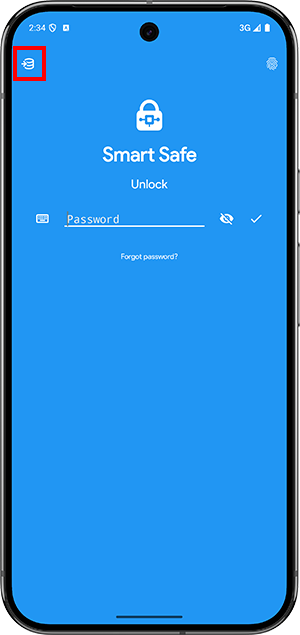
Smart Safe – Zapomenuté hlavní heslo

Jak neztratit přístup

Zapněte automatické zálohování, uchovávejte alespoň jednu ruční zálohu mimo aplikaci a povolte přístup otiskem prstu.

Zálohování a obnovení

Automatická interní záloha

Zapněte Nastavení → Záloha databáze → Automatická záloha. Soubory jsou ve složce aplikace a při odinstalování se odstraní.

Automatická externí záloha: doporučeno

Abyste předešli ztrátě svých dat, ujistěte se, že je zapnuté automatické systémové zálohování na Google Drive. To umožňuje automatické obnovení i po neúmyslné odinstalaci nebo při výměně telefonu. Průvodce zálohováním.

Ruční záloha

V Nastavení → Záloha databáze → Ruční záloha uložte soubor mimo aplikaci. Po odinstalování tam zůstane.

Odeslání ruční zálohy

Šifrovaný soubor Smart_Safe.db můžete poslat na vlastní e-mail jako další kopii. Otevře jej pouze Smart Safe s příslušným heslem, nikoli jiné aplikace.

Ruční obnovení

V Nastavení → Obnovit databázi vyberte šifrovaný soubor Smart_Safe.db.

Automatické obnovení

Pokud byla externí automatická záloha zapnutá, po přeinstalování a nastavení stejného účtu Gmail v Google Play se údaje obnoví. K přihlášení stále potřebujete hlavní heslo.

Zabezpečení údajů

Šifrování

Údaje jsou chráněny šifrováním AES-256 pomocí hlavního hesla, což je standard používaný také bankami a státními institucemi.

Synchronizace údajů

Co je synchronizace?

Udržuje údaje aktuální mezi Androidem a webem po přidání, úpravě, odstranění či obnovení položek. Přenáší se šifrovaná databáze do osobního cloudového prostoru. Hlavní heslo se na serverech neukládá.

Jak ji zapnout a používat?

Otevřete Nastavení → Synchronizace údajů, přihlaste se účtem Google a zapněte synchronizaci. Probíhá při spuštění, změnách i ručním spuštění. Je nutný internet a dostupný stejný účet Google.

Jak se přihlásit na jiném zařízení?

Nainstalujte Smart Safe, přihlaste se stejným účtem Google a zadejte stejné hlavní heslo. Aplikace stáhne cloudová data; nesprávným heslem je nelze dešifrovat.

Synchronizují se údaje i s webem?

Ano. Po zapnutí synchronizace na Androidu se změny mezi aplikací a webem přenášejí oběma směry. Použijte stejný účet Google a hlavní heslo.

Řešení potíží se synchronizací

Ověřte internet i účet Google v zařízení a zkuste synchronizaci v nastavení vypnout a znovu zapnout.

Webová aplikace Smart Safe

Jak funguje webová aplikace?

Potřebujete předplatné PREMIUM nebo doživotní licenci a zapnutou synchronizaci v Androidu. Se stejným účtem Google a hlavním heslem získáte přístup z počítače. Webová aplikace.

Jak získat přístup?

Otevřete webovou aplikaci, přihlaste se stejným účtem Google jako v Androidu a zadejte hlavní heslo.

Rozšíření prohlížeče

K čemu slouží rozšíření?

Rozšíření Chrome, Edge a Firefox je pouze pro čtení. Najde údaje pro otevřený web a po vašem výslovném pokynu je vyplní nebo zkopíruje. Nemění položky trezoru a nikdy samo neodesílá přihlašovací formulář.

Jak rozšíření nainstalovat?

Chrome a Edge: otevřete Chrome Web Store a potvrďte přidání rozšíření; Edge může nejprve vyžadovat povolení jiných obchodů. Firefox: otevřete Mozilla Add-ons a potvrďte přidání. Připněte Smart Safe na lištu. V Androidu zapněte synchronizaci a použijte stejný účet Google.

Jak rozšíření používat?

Na přihlašovací stránce otevřete Smart Safe z lišty, zadejte hlavní heslo a připojte Google se synchronizací. Vyberte stejný účet a povolte požadovaný přístup. Rozšíření stáhne nejnovější šifrovanou databázi z Google Drive. Hledejte podle názvu, uživatele nebo webu. Zvolte automatické vyplnění nebo kopírujte údaje zvlášť. U dvoukrokového přihlášení rozšíření znovu otevřete na stránce hesla. Aktualizace stáhne novou databázi; tlačítko zámku trezor ihned uzamkne.

Jak jsou chráněny přihlašovací údaje?

Heslo a dešifrované údaje jsou pouze v dočasné paměti prohlížeče a odstraní se po uzamčení nebo zavření prohlížeče. Automatický zámek lze nastavit na 5, 10, 15, 30 nebo 60 minut; ruční uzamčení je dostupné kdykoli.

Verze PREMIUM

Předplatné a doživotní licence

Všechny funkce PREMIUM můžete vyzkoušet 7 dní. Poté zvolte předplatné nebo doživotní licenci. Bez PREMIUM zůstává přístup k údajům zdarma, ale s omezeními.

Obnovení nákupu

Zvolte Obnovit nákup a zadejte e-mail použitý při platbě. V zařízení musí být aktivní stejný účet Gmail.

Smart Safe – Obnovení nákupu

Zrušení předplatného

Předplatné zrušte v sekci předplatných Google Play.