¿No encuentras la respuesta que buscas? Contáctanos: con gusto te ayudaremos y responderemos tus preguntas sobre Smart Safe.
Contraseña principal
Contraseña principal olvidada
Por seguridad, la contraseña principal de la aplicación no se almacena en ningún sitio, ni en el dispositivo ni en un servidor. Ni siquiera el desarrollador puede recuperarla.
¡Atención! Si has olvidado tu contraseña, no desinstales la aplicación antes de seguir estos pasos.
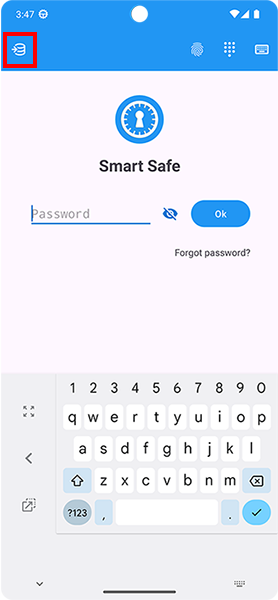
Modo 1 – Copia de seguridad anterior 1) Desde la pantalla principal de la app, toca el icono de “base de datos”, importa una copia de seguridad cifrada e intenta iniciar sesión con una contraseña antigua. 2) Cada copia de seguridad de la base de datos está cifrada con tu contraseña. Si recuerdas una contraseña antigua, importa el archivo de copia de seguridad e inicia sesión con esa contraseña. Algunos datos introducidos recientemente podrían no estar disponibles y quizá tengas que guardarlos de nuevo. Modo 2 – Huella dactilar Si has activado el acceso biométrico, inicia sesión y cambia la contraseña desde: Ajustes → Seguridad → Cambiar contraseña principal
Cómo evitar perder el acceso
Activa la copia de seguridad automática de la base de datos.
Conserva al menos una copia manual fuera de la aplicación.
Activa el acceso con huella dactilar.
Copia de seguridad y restauración
Copia de seguridad automática interna
Actívala en Configuración → Copia de seguridad → Copia automática para conservar copias de la base de datos cifrada.
Nota: las copias automáticas se guardan en la carpeta de la aplicación. Si desinstalas la app, esos archivos se eliminan.
Copia de seguridad automática externa (RECOMENDADA)
Importante: las copias de seguridad automáticas las gestiona directamente el sistema operativo Android. Asegúrate de que estén activadas siguiendo la guía disponible AQUÍ.
Copia de seguridad manual
Desde Configuración → Copia de seguridad → Copia manual, guarda el archivo en una ubicación externa. Si desinstalas la app, el archivo de copia manual permanece en el dispositivo.
Envío de la copia de seguridad manual
Después de crear la copia de seguridad manual (archivo cifrado Smart_Safe.db), puedes enviarla a tu correo electrónico como copia adicional de seguridad. Ese archivo solo puede abrirse con Smart Safe y solo con tu contraseña. No puede abrirse con aplicaciones de terceros.
Restauración manual
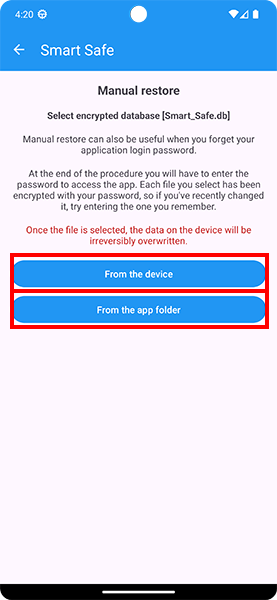
Ve a Configuración → Restaurar → Restaurar base de datos y selecciona un archivo cifrado Smart_Safe.db.
Restauración automática (RECOMENDADA)
Si habías activado la copia de seguridad automática externa, al reinstalar Smart Safe en un dispositivo y configurar tu cuenta de Gmail en Google Play, todos tus datos se restaurarán automáticamente. Siempre tendrás que introducir tu contraseña principal para acceder.
Seguridad de los datos
Cifrado
Todos tus datos están protegidos con cifrado AES de 256 bits mediante tu contraseña principal, el estándar de seguridad utilizado también por gobiernos y bancos.
Sincronización de datos
¿Qué es la sincronización?
La sincronización mantiene actualizados tus datos de Smart Safe en varios dispositivos Android y en la versión web de Smart Safe. Cuando añades, modificas, eliminas o restauras un elemento, los cambios se sincronizan con tu espacio personal en la nube y quedan disponibles en los demás dispositivos conectados a la misma cuenta.
Tus datos siguen protegidos por tu contraseña principal: Smart Safe sincroniza la base de datos cifrada y no almacena tu contraseña principal en sus servidores.
¿Cómo se activa y cómo se usa?
Para usar la sincronización, abre la app Android y ve a Configuración → Sincronización de datos. Inicia sesión con tu cuenta de Google y activa la sincronización.
Después de activarla, Smart Safe sincroniza automáticamente tus datos cuando abres la app, cuando haces cambios y cuando inicias la sincronización manualmente. Para que funcione correctamente, comprueba que la conexión a Internet esté activa y que en el dispositivo esté disponible la misma cuenta de Google elegida para la sincronización.
¿Cómo accedo desde otro dispositivo?
Instala Smart Safe en el nuevo dispositivo, inicia sesión con la misma cuenta de Google usada para la sincronización e introduce tu contraseña principal. Tras el primer acceso, Smart Safe descarga y sincroniza los datos disponibles en la nube.
La misma contraseña principal es necesaria para abrir la base de datos también en los demás dispositivos. Si la contraseña principal no es correcta, los datos no se pueden descifrar.
¿Los datos también se sincronizan con la Web App?
Sí. Después de activar la sincronización desde la app Android, también puedes acceder a tus datos desde la versión web de Smart Safe. Los cambios realizados desde la app Android y desde la Web App se sincronizan entre sí, para que puedas usar Smart Safe desde tu teléfono, otros dispositivos Android y tu computadora.
Para acceder a la Web App, usa la misma cuenta de Google vinculada a la sincronización e introduce tu contraseña principal cuando se te solicite.
Solución de problemas de sincronización
Si la sincronización no funciona, comprueba la conexión a Internet, verifica que la cuenta de Google siga disponible en el dispositivo e intenta desactivar y volver a activar la sincronización desde los ajustes de la app.
Smart Safe Web App
¿Cómo funciona?
Accede a tus datos desde una computadora mediante la aplicación web. Para utilizarla, debes ser usuario PREMIUM (suscripción o licencia de por vida) y activar la sincronización de datos en la configuración de la app Android. La versión web de Smart Safe usa la misma sincronización que la app: inicia sesión con la misma cuenta de Google, introduce tu contraseña principal y encontrarás tus datos sincronizados entre Android y la Web App. Enlace a la Web App.
Cómo acceder
Abre la versión web de Smart Safe, inicia sesión con la misma cuenta de Google usada para la sincronización en la app Android e introduce tu contraseña principal. Después de iniciar sesión, tus datos sincronizados también estarán disponibles desde tu computadora.
Extensión de navegador de Smart Safe
¿Para qué sirve la extensión del navegador?
La extensión de Smart Safe para Google Chrome, Microsoft Edge y Mozilla Firefox es un complemento de solo lectura del administrador de contraseñas. Encuentra las credenciales asociadas al sitio abierto y permite completar los campos de nombre de usuario y contraseña o copiarlos, siempre después de una acción explícita del usuario.
La extensión no puede crear, modificar ni eliminar elementos de la bóveda y nunca envía automáticamente el formulario de inicio de sesión.
En Chrome, selecciona Agregar a Chrome. En Edge, si aparece el aviso, selecciona primero Permitir extensiones de otras tiendas y después Obtener o Agregar extensión, y confirma la instalación.
Para acceder más rápido, abre el menú de extensiones del navegador y fija Smart Safe en la barra de herramientas.
En la aplicación Android de Smart Safe, verifica que la sincronización de datos esté activada. La extensión debe usar la misma cuenta de Google seleccionada para la sincronización.
Guía de uso de la extensión
Abre la página de inicio de sesión del sitio y selecciona el ícono de Smart Safe en la barra de herramientas de Chrome, Edge o Firefox.
Ingresa la contraseña principal de Smart Safe, es decir, la contraseña de la base de datos, y selecciona Connect Google and sync.
Elige la misma cuenta de Google usada para la sincronización de Smart Safe y concede el acceso solicitado.
La extensión descarga de Google Drive la base de datos cifrada más reciente y muestra las cuentas asociadas al sitio abierto. También puedes buscar por título, nombre de usuario o sitio web.
Selecciona Autocompletado para completar los campos visibles o copia por separado el nombre de usuario y la contraseña. En los inicios de sesión de dos pasos, completa el nombre de usuario, continúa a la pantalla de contraseña y vuelve a abrir Smart Safe para completarla.
Usa Actualizar para descargar nuevamente la base de datos más reciente o el botón de encendido para bloquear Smart Safe de inmediato.
¿Cómo se protegen mis credenciales?
La base de datos se descarga desde Google Drive cuando abres la extensión. La contraseña de la base de datos y las credenciales descifradas permanecen únicamente en el almacenamiento temporal del navegador y se eliminan cuando Smart Safe se bloquea o cuando cierras el navegador.
En la configuración de la extensión puedes establecer el bloqueo automático después de 5, 10, 15, 30 o 60 minutos. También puedes bloquear Smart Safe manualmente en cualquier momento.
Versión PREMIUM
Suscripción y licencia de por vida
Smart Safe te permite usar todas las funciones PREMIUM durante 7 días; después puedes suscribirte o comprar una licencia de por vida. Si no te conviertes en usuario PREMIUM, el acceso a tus datos sigue siendo gratuito, pero con varias limitaciones importantes.
Restaurar la compra
Usa Restaurar compra e introduce la dirección de correo electrónico que utilizaste para el pago. Asegúrate de que la misma cuenta de Gmail esté activa en el dispositivo.
Cancelar la suscripción
Para cancelar una suscripción, haz clic en el enlace siguiente. Te llevará a la sección de suscripciones de Google Play. Enlace de Google Play.