Não encontrou a resposta que procura? Entre em contato: teremos prazer em ajudar e responder às suas dúvidas sobre o Smart Safe.
Senha principal
Senha principal esquecida
Para maior segurança, a senha principal do aplicativo não é armazenada em lugar nenhum, nem no dispositivo nem em um servidor. Nem mesmo o desenvolvedor consegue recuperá-la.
Atenção! Se você esqueceu sua senha, não desinstale o aplicativo antes de seguir estas etapas.
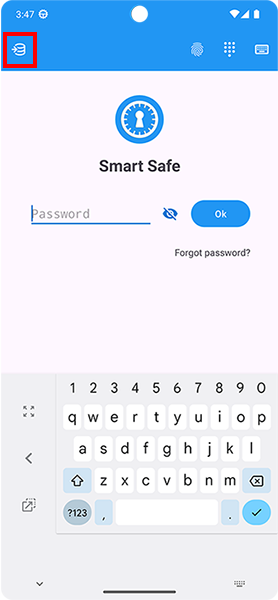
Modo 1 – Backup anterior 1) Na tela inicial do app, toque no ícone “banco de dados”, importe um backup criptografado e tente entrar com uma senha antiga. 2) Cada backup do banco de dados é criptografado com a sua senha. Se você se lembrar de uma senha antiga, importe o arquivo de backup e faça login com essa senha. Alguns dados inseridos recentemente podem estar ausentes e talvez precisem ser salvos novamente. Modo 2 – Impressão digital Se você ativou o login biométrico, entre e altere sua senha em: Configurações → Segurança → Alterar senha principal
Como evitar perder o acesso
Ative o backup automático do banco de dados.
Mantenha pelo menos um backup manual fora do aplicativo.
Ative o login por impressão digital.
Backup e restauração
Backup automático interno
Ative em Configurações → Backup → Backup automático para manter cópias do banco de dados criptografado.
Observação: os backups automáticos são armazenados na pasta do app. Se você desinstalar o aplicativo, esses arquivos serão removidos.
Backup automático externo (RECOMENDADO)
Importante: os backups automáticos são gerenciados diretamente pelo sistema operacional Android. Verifique se eles estão ativados seguindo o guia disponível AQUI.
Backup manual
Em Configurações → Backup → Backup manual, salve o arquivo em um local externo. Se você desinstalar o aplicativo, o arquivo de backup manual permanece no dispositivo.
Envio do backup manual
Depois de criar o backup manual (arquivo criptografado Smart_Safe.db), você pode enviá-lo para seu e-mail como uma cópia extra de segurança. Esse arquivo só pode ser aberto com o Smart Safe e apenas com a sua senha. Ele não pode ser aberto com aplicativos de terceiros.
Restauração manual
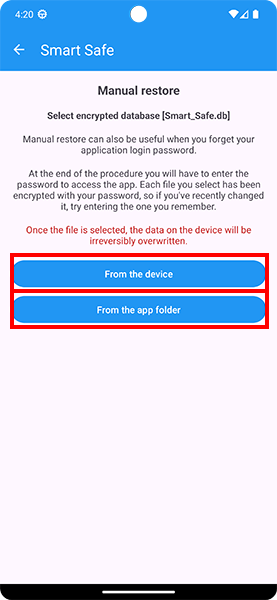
Acesse Configurações → Restaurar → Restaurar banco de dados e selecione um arquivo criptografado Smart_Safe.db.
Restauração automática (RECOMENDADA)
Se você tinha ativado o backup automático externo, ao reinstalar o Smart Safe em um dispositivo e configurar sua conta Gmail no Google Play, todos os dados serão restaurados automaticamente. Ainda será necessário inserir sua senha principal para acessar.
Segurança dos dados
Criptografia
Todos os seus dados são protegidos com criptografia AES de 256 bits usando sua senha principal, o padrão de segurança também utilizado por governos e bancos.
Sincronização de dados
O que é a sincronização?
A sincronização mantém seus dados do Smart Safe atualizados em vários dispositivos Android e na versão web do Smart Safe. Quando você adiciona, edita, exclui ou restaura um item, as alterações são sincronizadas com seu espaço pessoal na nuvem e ficam disponíveis nos outros dispositivos conectados à mesma conta.
Seus dados continuam protegidos pela sua senha principal: o Smart Safe sincroniza o banco de dados criptografado e não armazena sua senha principal em seus servidores.
Como ativar e usar?
Para usar a sincronização, abra o app Android e acesse Configurações → Sincronização de dados. Faça login com sua conta Google e ative a sincronização.
Depois da ativação, o Smart Safe sincroniza automaticamente seus dados quando você abre o app, quando faz alterações e quando inicia a sincronização manualmente. Para funcionar corretamente, verifique se a conexão com a Internet está ativa e se a mesma conta Google escolhida para a sincronização está disponível no dispositivo.
Como acesso a partir de outro dispositivo?
Instale o Smart Safe no novo dispositivo, faça login com a mesma conta Google usada para a sincronização e insira sua senha principal. Após o primeiro acesso, o Smart Safe baixa e sincroniza os dados disponíveis na nuvem.
A mesma senha principal é necessária para abrir o banco de dados também nos outros dispositivos. Se a senha principal não estiver correta, os dados não poderão ser descriptografados.
Os dados também são sincronizados com a Web App?
Sim. Depois de ativar a sincronização no app Android, você também pode acessar seus dados na versão web do Smart Safe. As alterações feitas no app Android e na Web App são sincronizadas entre si, para que você possa usar o Smart Safe no celular, em outros dispositivos Android e no computador.
Para acessar a Web App, use a mesma conta Google vinculada à sincronização e insira sua senha principal quando solicitado.
Solução de problemas de sincronização
Se a sincronização não funcionar, verifique a conexão com a Internet, confirme se a conta Google ainda está disponível no dispositivo e tente desativar e reativar a sincronização nas configurações do app.
Smart Safe Web App
Como funciona?
Acesse seus dados a partir de um computador por meio da aplicação web. Para usá-la, você precisa ser usuário PREMIUM (assinatura ou licença vitalícia) e ativar a sincronização de dados nas configurações do app Android. A versão web do Smart Safe usa a mesma sincronização do app: faça login com a mesma conta Google, insira sua senha principal e encontre seus dados sincronizados entre Android e Web App. Link da Web App.
Como acessar
Abra a versão web do Smart Safe, faça login com a mesma conta Google usada para a sincronização no app Android e insira sua senha principal. Após o login, seus dados sincronizados também estarão disponíveis no computador.
Extensão do navegador Smart Safe
Para que serve a extensão do navegador?
A extensão Smart Safe para Google Chrome, Microsoft Edge e Mozilla Firefox é um complemento somente leitura do gerenciador de senhas. Ela encontra as credenciais associadas ao site aberto e permite preencher os campos de nome de usuário e senha ou copiá-los, sempre depois de uma ação explícita do usuário.
A extensão não pode criar, alterar ou excluir itens do cofre e nunca envia automaticamente o formulário de login.
No Chrome, selecione Adicionar ao Chrome. No Edge, se solicitado, selecione primeiro Permitir extensões de outras lojas e depois Obter ou Adicionar extensão, e confirme a instalação.
Para acessar mais rápido, abra o menu de extensões do navegador e fixe o Smart Safe na barra de ferramentas.
No aplicativo Android Smart Safe, verifique se a sincronização de dados está ativada. A extensão deve usar a mesma conta Google selecionada para a sincronização.
Guia de uso da extensão
Abra a página de login do site e selecione o ícone do Smart Safe na barra de ferramentas do Chrome, Edge ou Firefox.
Digite a senha principal do Smart Safe, ou seja, a senha do banco de dados, e selecione Connect Google and sync.
Escolha a mesma conta Google usada na sincronização do Smart Safe e conceda o acesso solicitado.
A extensão baixa do Google Drive o banco de dados criptografado mais recente e mostra as contas associadas ao site aberto. Você também pode pesquisar por título, nome de usuário ou site.
Selecione Preenchimento automático para preencher os campos visíveis ou copie separadamente o nome de usuário e a senha. Nos logins em duas etapas, preencha o nome de usuário, avance para a tela da senha e abra novamente o Smart Safe para preenchê-la.
Use Atualizar para baixar novamente o banco de dados mais recente ou o botão de energia para bloquear o Smart Safe imediatamente.
Como minhas credenciais são protegidas?
O banco de dados é baixado do Google Drive quando você abre a extensão. A senha do banco de dados e as credenciais descriptografadas permanecem apenas no armazenamento temporário do navegador e são excluídas quando o Smart Safe é bloqueado ou quando o navegador é fechado.
Nas configurações da extensão, você pode definir o bloqueio automático para 5, 10, 15, 30 ou 60 minutos. Também é possível bloquear o Smart Safe manualmente a qualquer momento.
Versão PREMIUM
Assinatura e licença vitalícia
O Smart Safe permite usar todos os recursos PREMIUM por 7 dias; depois você pode assinar ou comprar uma licença vitalícia. Se você não se tornar usuário PREMIUM, o acesso aos seus dados continua gratuito, mas com várias limitações importantes.
Restaurar compra
Use Restaurar compra e insira o endereço de e-mail usado no pagamento. Verifique se a mesma conta Gmail está ativa no dispositivo.
Cancelar assinatura
Para cancelar uma assinatura, clique no link abaixo. Ele levará você à seção de assinaturas do Google Play. Link do Google Play.