Vous ne trouvez pas la réponse que vous cherchez ? Communiquez avec nous : nous serons heureux de vous aider et de répondre à vos questions sur Smart Safe.
Mot de passe principal
Mot de passe principal oublié
Pour une sécurité maximale, le mot de passe principal de l’application n’est enregistré nulle part, ni sur l’appareil ni sur un serveur. Même le développeur ne peut pas le récupérer.
Attention ! Si vous avez oublié votre mot de passe, ne désinstallez pas l’application avant d’avoir suivi ces étapes.
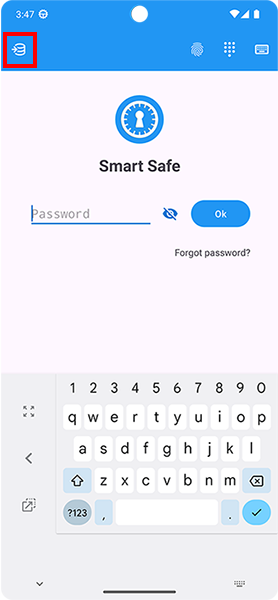
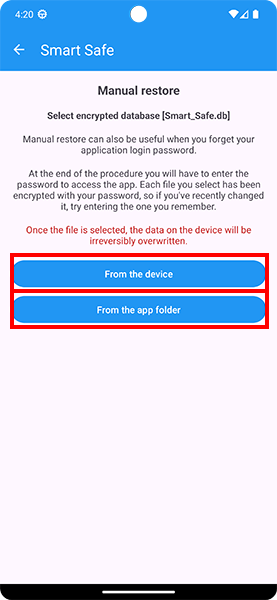
Méthode 1 – Sauvegarde précédente 1) Depuis l’écran d’accueil de l’application, touchez l’icône « base de données », importez une sauvegarde chiffrée et essayez de vous connecter avec un ancien mot de passe. 2) Chaque sauvegarde de base de données est chiffrée avec votre mot de passe. Si vous vous souvenez d’un ancien mot de passe, importez le fichier de sauvegarde et connectez-vous avec ce mot de passe. Certaines données ajoutées récemment peuvent manquer et devront peut-être être enregistrées à nouveau. Méthode 2 – Empreinte digitale Si vous avez activé la connexion biométrique, connectez-vous et modifiez votre mot de passe depuis : Paramètres → Sécurité → Modifier le mot de passe principal
Comment éviter de perdre l’accès
Activez la sauvegarde automatique de la base de données.
Conservez au moins une sauvegarde manuelle en dehors de l’application.
Activez la connexion par empreinte digitale.
Sauvegarde et restauration
Sauvegarde automatique interne
Activez-la dans Paramètres → Sauvegarde → Sauvegarde automatique pour conserver des copies de la base de données chiffrée.
Remarque : les sauvegardes automatiques sont stockées dans le dossier de l’application. Si vous désinstallez l’application, ces fichiers sont supprimés.
Sauvegarde automatique externe (RECOMMANDÉE)
Important : les sauvegardes automatiques sont gérées directement par le système d’exploitation Android. Assurez-vous qu’elles sont activées en suivant le guide disponible ICI.
Sauvegarde manuelle
Depuis Paramètres → Sauvegarde → Sauvegarde manuelle, enregistrez le fichier dans un emplacement externe. Si vous désinstallez l’application, le fichier de sauvegarde manuelle reste sur votre appareil.
Envoi de la sauvegarde manuelle
Après avoir créé la sauvegarde manuelle (fichier chiffré Smart_Safe.db), vous pouvez l’envoyer à votre adresse courriel comme copie de sécurité supplémentaire. Ce fichier peut être ouvert uniquement avec Smart Safe et uniquement avec votre mot de passe. Il ne peut pas être ouvert avec des applications tierces.
Restauration manuelle
Allez dans Paramètres → Restaurer → Restaurer la base de données et sélectionnez un fichier chiffré Smart_Safe.db.
Restauration automatique (RECOMMANDÉE)
Si vous aviez activé la sauvegarde automatique externe, lorsque vous réinstallez Smart Safe sur un appareil et configurez votre compte Gmail dans Google Play, toutes vos données sont restaurées automatiquement. Vous devrez toujours saisir votre mot de passe principal pour vous connecter.
Sécurité des données
Chiffrement
Toutes vos données sont protégées par un chiffrement AES 256 bits à l’aide de votre mot de passe principal, un standard de sécurité également utilisé par les administrations et les banques.
Synchronisation des données
Qu’est-ce que la synchronisation ?
La synchronisation maintient vos données Smart Safe à jour sur plusieurs appareils Android et dans la version web de Smart Safe. Lorsque vous ajoutez, modifiez, supprimez ou restaurez un élément, les changements sont synchronisés avec votre espace cloud personnel et rendus disponibles sur les autres appareils connectés au même compte.
Vos données restent protégées par votre mot de passe principal : Smart Safe synchronise la base de données chiffrée et ne stocke pas votre mot de passe principal sur ses serveurs.
Comment l’activer et l’utiliser ?
Pour utiliser la synchronisation, ouvrez l’application Android et allez dans Paramètres → Synchronisation des données. Connectez-vous avec votre compte Google et activez la synchronisation.
Après l’activation, Smart Safe synchronise automatiquement vos données lorsque vous ouvrez l’application, lorsque vous effectuez des modifications et lorsque vous lancez manuellement la synchronisation. Pour un fonctionnement correct, vérifiez que la connexion Internet est active et que le même compte Google choisi pour la synchronisation est présent sur l’appareil.
Comment accéder depuis un autre appareil ?
Installez Smart Safe sur le nouvel appareil, connectez-vous avec le même compte Google utilisé pour la synchronisation et saisissez votre mot de passe principal. Après la première connexion, Smart Safe télécharge et synchronise les données disponibles dans le cloud.
Le même mot de passe principal est nécessaire pour ouvrir la base de données sur les autres appareils. Si le mot de passe principal est incorrect, les données ne peuvent pas être déchiffrées.
Les données sont-elles aussi synchronisées avec la Web App ?
Oui. Après avoir activé la synchronisation depuis l’application Android, vous pouvez également accéder à vos données depuis la version Web de Smart Safe. Les modifications effectuées depuis l’application Android et depuis l’application Web sont synchronisées entre elles, ce qui vous permet d’utiliser Smart Safe depuis votre téléphone, d’autres appareils Android et votre ordinateur.
Pour accéder à l’application Web, utilisez le même compte Google associé à la synchronisation et saisissez votre mot de passe principal lorsque cela est demandé.
Résolution des problèmes de synchronisation
Si la synchronisation ne fonctionne pas, vérifiez votre connexion Internet, assurez-vous que le compte Google est toujours disponible sur l’appareil, puis essayez de désactiver et de réactiver la synchronisation depuis les paramètres de l’application.
Smart Safe Web App
Comment cela fonctionne ?
Accédez à vos données depuis un ordinateur grâce à l’application Web. Pour l’utiliser, vous devez être utilisateur PREMIUM (abonnement ou licence à vie) et activer la synchronisation des données dans les paramètres de l’application Android. La version Web de Smart Safe utilise la même synchronisation que l’application : connectez-vous avec le même compte Google, saisissez votre mot de passe principal et retrouvez vos données synchronisées entre Android et l’application Web. Lien vers l’application Web.
Comment accéder
Ouvrez la version Web de Smart Safe, connectez-vous avec le même compte Google utilisé pour la synchronisation dans l’application Android et saisissez votre mot de passe principal. Après la connexion, vos données synchronisées seront également disponibles depuis votre ordinateur.
Extension de navigateur Smart Safe
À quoi sert l’extension de navigateur ?
L’extension Smart Safe pour Google Chrome, Microsoft Edge et Mozilla Firefox est un module complémentaire en lecture seule du gestionnaire de mots de passe. Elle repère les identifiants associés au site ouvert et permet de remplir les champs de nom d’utilisateur et de mot de passe ou de les copier, toujours après une action explicite de l’utilisateur.
L’extension ne peut pas créer, modifier ou supprimer des éléments du coffre-fort et ne soumet jamais automatiquement le formulaire de connexion.
Dans Chrome, sélectionnez Ajouter à Chrome. Dans Edge, si le message s’affiche, sélectionnez d’abord Autoriser les extensions provenant d’autres magasins, puis Obtenir ou Ajouter une extension, et confirmez l’installation.
Si vous utilisez Mozilla Firefox, ouvrez la page Smart Safe sur Mozilla Add-ons, sélectionnez Ajouter à Firefox, puis confirmez avec Ajouter.
Pour y accéder rapidement, ouvrez le menu des extensions de votre navigateur et épinglez Smart Safe à la barre d’outils.
Dans l’application Android Smart Safe, vérifiez que la synchronisation des données est activée. L’extension doit utiliser le même compte Google que celui choisi pour la synchronisation.
Guide d’utilisation de l’extension
Ouvrez la page de connexion du site, puis sélectionnez l’icône Smart Safe dans la barre d’outils de Chrome, Edge ou Firefox.
Saisissez le mot de passe principal de Smart Safe, c’est-à-dire le mot de passe de la base de données, puis sélectionnez Connect Google and sync.
Choisissez le même compte Google que celui utilisé pour la synchronisation Smart Safe et accordez l’accès demandé.
L’extension télécharge depuis Google Drive la base de données chiffrée la plus récente et affiche les comptes associés au site ouvert. Vous pouvez aussi rechercher par titre, nom d’utilisateur ou site Web.
Sélectionnez Remplissage automatique pour remplir les champs visibles ou copiez séparément le nom d’utilisateur et le mot de passe. Pour une connexion en deux étapes, remplissez le nom d’utilisateur, passez à l’écran du mot de passe, puis rouvrez Smart Safe pour remplir le mot de passe.
Utilisez Actualiser pour télécharger de nouveau la base de données la plus récente ou le bouton d’alimentation pour verrouiller Smart Safe immédiatement.
Comment mes identifiants sont-ils protégés ?
La base de données est téléchargée depuis Google Drive à l’ouverture de l’extension. Le mot de passe de la base de données et les identifiants déchiffrés demeurent uniquement dans le stockage temporaire du navigateur et sont supprimés lorsque Smart Safe se verrouille ou lorsque le navigateur est fermé.
Dans les paramètres de l’extension, vous pouvez régler le verrouillage automatique à 5, 10, 15, 30 ou 60 minutes. Vous pouvez aussi verrouiller Smart Safe manuellement en tout temps.
Version PREMIUM
Abonnement et licence à vie
Smart Safe vous permet d’utiliser toutes les fonctionnalités PREMIUM pendant 7 jours ; vous pouvez ensuite vous abonner ou acheter une licence à vie. Si vous ne devenez pas utilisateur PREMIUM, l’accès à vos données reste gratuit, mais avec plusieurs limitations importantes.
Restaurer l’achat
Utilisez Restaurer l’achat et saisissez l’adresse courriel utilisée pour le paiement. Assurez-vous que le même compte Gmail est actif sur l’appareil.
Annuler l’abonnement
Pour annuler un abonnement, cliquez sur le lien ci-dessous. Il vous mènera à la section des abonnements de Google Play. Lien Google Play.