2CLab logo Smart Safe

Smart Safe ヘルプセンター

サポート

お探しの答えが見つかりませんか?Smart Safe に関するご質問はお気軽にお問い合わせください。喜んでサポートいたします。

マスターパスワード

マスターパスワードを忘れた場合

安全性を最大限に高めるため、アプリのマスターパスワードは端末にもサーバーにも保存されません。開発者であっても復元することはできません。

注意!パスワードを忘れた場合は、以下の手順を実行する前にアプリをアンインストールしないでください。

方法 1 – 以前のバックアップ
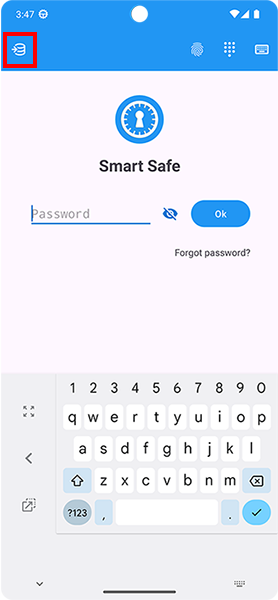
1) アプリのホーム画面で “database” アイコンをタップし、暗号化された バックアップ をインポートして、以前のパスワードでログインを試してください。
Smart Safe

2) データベースの各バックアップは、あなたのパスワードで暗号化されています。以前のパスワードを覚えている場合は、バックアップファイルをインポートし、その古いパスワードでログインしてみてください。最近入力した一部のデータは含まれていない場合があり、再度保存する必要があります。
Smart Safe

方法 2 – 指紋認証
生体認証ログインを有効にしている場合は、ログインして次の場所からパスワードを変更してください:
設定 → セキュリティ → マスターパスワードを変更

アクセスを失わないために

  • データベースの自動バックアップを有効にしてください。
  • アプリの外部に、少なくとも 1 つの手動バックアップを保管してください。
  • 指紋ログインを有効にしてください。

バックアップと復元

自動内部バックアップ

暗号化されたデータベースのコピーを保持するには、設定 → バックアップ → 自動バックアップ で有効にしてください。

注意: 自動バックアップはアプリのフォルダに保存されます。アプリをアンインストールすると、これらのファイルも削除されます。

自動外部バックアップ(推奨)

重要: 自動バックアップは Android オペレーティングシステムによって直接管理されます。
次のガイドに従って有効になっていることを確認してください: こちら

手動バックアップ

設定 → バックアップ → 手動バックアップ から、ファイルを外部の場所に保存します。アプリをアンインストールしても、手動バックアップファイルは端末に残ります。

手動バックアップの送信

手動バックアップ (暗号化された Smart_Safe.db ファイル) を作成した後、追加の安全コピーとして自分のメールに送信できます。
このファイルは Smart Safe とあなたのパスワードでのみ開くことができます。サードパーティ製アプリでは開けません。

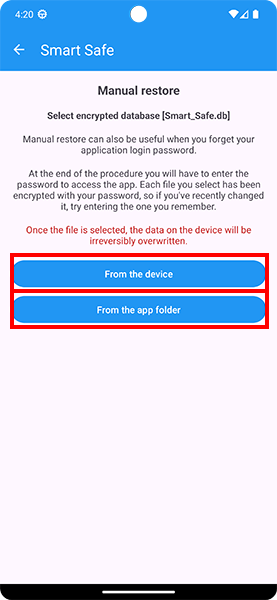
手動復元

設定 → 復元 → データベースを復元 に移動し、暗号化された Smart_Safe.db ファイルを選択します。

自動復元(推奨)

外部自動バックアップを有効にしていた場合、端末に Smart Safe を再インストールし、Google Play で Gmail アカウントを設定すると、すべてのデータが自動的に復元されます。ログインするには、引き続きマスターパスワードの入力が必要です。

データの安全性

暗号化

すべてのデータは、マスターパスワードを使用した 256 ビット AES 暗号化で保護されています。これは政府機関や銀行でも使用されるセキュリティ標準です。

データ同期

同期とは何ですか?

同期は、複数の Android 端末と Smart Safe の Web 版で Smart Safe のデータを最新の状態に保ちます。項目を追加、編集、削除、復元すると、その変更は個人のクラウド領域と同期され、同じアカウントに接続された他の端末でも利用できるようになります。

データはマスターパスワードで保護されたままです。Smart Safe は暗号化されたデータベースを同期し、マスターパスワードをサーバーに保存しません。

有効化して使用するには?

同期を使用するには、Android アプリを開き、設定 → データ同期 に移動します。Google アカウントでログインし、同期を有効にしてください。

有効化後、Smart Safe はアプリを開いたとき、変更を加えたとき、手動で同期を開始したときにデータを自動的に同期します。正しく動作させるには、インターネット接続が有効であり、同期に選択した同じ Google アカウントが端末上で利用できることを確認してください。

別の端末からアクセスするには?

新しい端末に Smart Safe をインストールし、同期に使用した同じ Google アカウントでログインして、マスターパスワードを入力します。初回ログイン後、Smart Safe はクラウド内のデータをダウンロードして同期します。

他の端末でデータベースを開く場合も、同じマスターパスワードが必要です。マスターパスワードが正しくない場合、データを復号できません。

データは Web App とも同期されますか?

はい。Android アプリで同期を有効にすると、Smart Safe の Web 版からもデータにアクセスできます。Android アプリと Web App で行った変更は相互に同期されるため、スマートフォン、他の Android 端末、コンピューターから Smart Safe を使用できます。

Web App にアクセスするには、同期に関連付けられている同じ Google アカウントを使用し、求められたらマスターパスワードを入力してください。

同期の問題を解決する

同期が機能しない場合は、インターネット接続を確認し、Google アカウントが端末でまだ利用可能であることを確認してから、アプリ設定で同期をいったん無効にして再度有効にしてみてください。

Smart Safe Web App

どのように機能しますか?

Web アプリケーションを通じて、コンピューターからデータにアクセスできます。 使用するには、PREMIUM ユーザー(サブスクリプションまたはライフタイムライセンス)であり、Android アプリの設定でデータ同期を有効にしている必要があります。
Smart Safe の Web 版はアプリと同じ同期を使用します。同じ Google アカウントでログインし、マスターパスワードを入力すると、Android と Web App の間で同期されたデータを利用できます。
Web App リンク

アクセス方法

Smart Safe の Web 版を開き、Android アプリの同期で使用した同じ Google アカウントでログインして、マスターパスワードを入力します。ログイン後、同期されたデータはコンピューターからも利用できます。

Smart Safe ブラウザー拡張機能

ブラウザー拡張機能は何に使うものですか?

Google Chrome、Microsoft Edge、Mozilla Firefox 用の Smart Safe 拡張機能は、パスワードマネージャーの読み取り専用コンパニオンです。現在開いているサイトに関連付けられた認証情報を検索し、ユーザーが明示的に操作した場合に限り、ユーザー名とパスワードの入力またはコピーを行えます。

拡張機能から保管庫の項目を作成、編集、削除することはできず、ログインフォームが自動送信されることもありません。

インストール方法

  1. Google Chrome または Microsoft Edge を使用している場合は、Chrome ウェブストアの Smart Safe ページを開きます。
  2. Chrome ではChrome に追加を選択します。Edge では、表示された場合は最初に他のストアからの拡張機能を許可するを選択し、次に入手または拡張機能の追加を選択してインストールを確認します。
  3. Mozilla Firefox を使用している場合は、Mozilla Add-ons の Smart Safe ページを開き、Firefox へ追加を選択し、追加で確定します。
  4. すぐに開けるようにするには、ブラウザーの拡張機能メニューから Smart Safe をツールバーに固定します。
  5. Smart Safe Android アプリでデータ同期が有効になっていることを確認してください。拡張機能では、同期に使用しているものと同じ Google アカウントを使用します。

拡張機能の使い方ガイド

  1. Web サイトのログインページを開き、Chrome、Edge、Firefox のツールバーにある Smart Safe アイコンを選択します。
  2. Smart Safe のマスターパスワード(データベースのパスワード)を入力し、Connect Google and sync を選択します。
  3. Smart Safe の同期で使用しているものと同じ Google アカウントを選び、要求されたアクセスを許可します。
  4. 拡張機能が Google Drive から最新の暗号化データベースをダウンロードし、現在のサイトに関連付けられたアカウントを表示します。タイトル、ユーザー名、Web サイトでも検索できます。
  5. 表示中のログイン欄を入力するには自動入力を選択します。ユーザー名とパスワードを個別にコピーすることもできます。2 段階ログインでは、最初にユーザー名を入力してパスワード画面へ進み、Smart Safe を再度開いてパスワードを入力します。
  6. 最新のデータベースを再取得するにはアップデートを使用し、すぐにロックする場合は電源ボタンを使用します。

認証情報はどのように保護されますか?

拡張機能を開くと、データベースが Google Drive からダウンロードされます。データベースのパスワードと復号された認証情報はブラウザーの一時ストレージにのみ保持され、Smart Safe がロックされたとき、またはブラウザーを閉じたときに削除されます。

拡張機能の設定では、自動ロックを 5、10、15、30、60 分のいずれかに設定できます。いつでも手動で Smart Safe をロックすることもできます。

PREMIUM 版

サブスクリプションとライフタイムライセンス

Smart Safe では、すべての PREMIUM 機能を 7 日間使用できます。その後、サブスクリプションに登録するか、ライフタイムライセンスを購入できます。
PREMIUM ユーザーにならなくてもデータへのアクセスは無料のままですが、いくつかの重要な制限があります。

購入を復元

購入を復元 を使用し、支払いに使用したメールアドレスを入力してください。 同じ Gmail アカウントが端末で有効になっていることを確認してください。

アプリ内購入を復元

サブスクリプションを解約

サブスクリプションを解約するには、下のリンクをクリックしてください。Google Play のサブスクリプション画面に移動します。
Google Play リンク