2CLab logo Smart Safe

Օգնության կենտրոն

Աջակցություն

Չե՞ք գտել պատասխանը։ Գրեք մեզ Smart Safe-ի վերաբերյալ հարցերով։

Հիմնական գաղտնաբառ

Մոռացված հիմնական գաղտնաբառ

Հիմնական գաղտնաբառը չի պահվում սարքում կամ սերվերում, և նույնիսկ մշակողը չի կարող վերականգնել այն։ Դեռ մի հեռացրեք հավելվածը։ Սկզբնական էկրանին ընտրեք տվյալների բազայի պատկերակը, ներմուծեք հին գաղտնագրված պատճեն և փորձեք դրա ստեղծման ժամանակվա գաղտնաբառը։ Նոր տվյալները կարող են բացակայել։ Եթե մատնահետքը միացված է, մուտք գործեք և փոխեք գաղտնաբառը՝ Կարգավորումներ → Անվտանգություն → Փոխել հիմնական գաղտնաբառը։
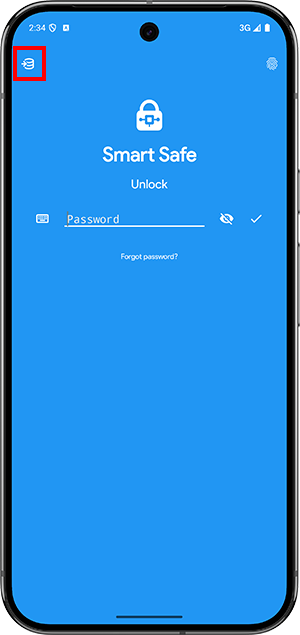
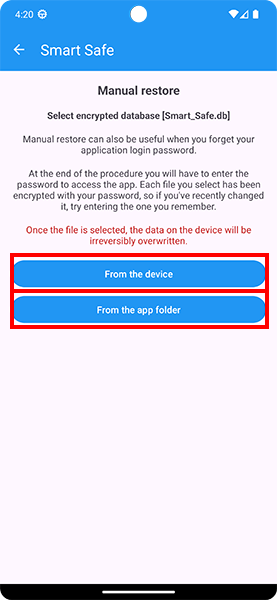
Smart Safe – Մոռացված հիմնական գաղտնաբառ

Ինչպես չկորցնել մուտքը

Միացրեք ավտոմատ պահուստավորումը, պահեք առնվազն մեկ ձեռքով պատճեն հավելվածից դուրս և միացրեք մատնահետքով մուտքը։
Պահուստավորում և վերականգնում

Ավտոմատ ներքին պատճեն

Միացրեք Կարգավորումներ → Բազայի պահուստավորում → Ավտոմատ պատճեն։ Ֆայլերը հավելվածի թղթապանակում են և ջնջվում են այն հեռացնելիս։

Ավտոմատ արտաքին պատճեն․ առաջարկվում է

Ձեր տվյալները չկորցնելու համար համոզվեք, որ Android համակարգի ավտոմատ պահուստավորումը Google Drive-ում ակտիվացված է։ Սա թույլ է տալիս տվյալների ավտոմատ վերականգնում անգամ պատահական ապաինստալացիայից կամ հեռախոսի փոխարինումից հետո։ Պահուստավորման ուղեցույց.

Ձեռքով պահուստավորում

Կարգավորումներ → Բազայի պահուստավորում → Ձեռքով պատճեն բաժնում ֆայլը պահեք հավելվածից դուրս։ Այն կմնա հավելվածը հեռացնելուց հետո։

Ձեռքով պատճենի ուղարկում

Գաղտնագրված Smart_Safe.db ֆայլը կարող եք ուղարկել ձեր էլեկտրոնային հասցեին որպես լրացուցիչ պատճեն։ Այն բացվում է միայն Smart Safe-ով և ճիշտ գաղտնաբառով, ոչ այլ հավելվածներով։

Ձեռքով վերականգնում

Կարգավորումներ → Վերականգնել բազան բաժնում ընտրեք գաղտնագրված Smart_Safe.db ֆայլը։

Ավտոմատ վերականգնում

Եթե արտաքին ավտոմատ պատճենը միացված էր, վերատեղադրումից և Google Play-ում նույն Gmail հաշիվը կարգավորելուց հետո տվյալները վերականգնվում են։ Հիմնական գաղտնաբառը դեռ անհրաժեշտ է։

Տվյալների անվտանգություն

Գաղտնագրում

Տվյալները պաշտպանվում են AES-256-ով և հիմնական գաղտնաբառով՝ ստանդարտ, որն օգտագործում են նաև բանկերն ու պետական հաստատությունները։

Տվյալների համաժամացում

Ի՞նչ է համաժամացումը։

Տվյալները թարմ է պահում Android-ի և վեբի միջև՝ ավելացումից, փոփոխումից, ջնջումից կամ վերականգնումից հետո։ Գաղտնագրված բազան համաժամացվում է անձնական ամպային տարածքի հետ։ Հիմնական գաղտնաբառը սերվերներում չի պահվում։

Ինչպե՞ս միացնել և օգտագործել։

Բացեք Կարգավորումներ → Տվյալների համաժամացում, մուտք գործեք Google-ով և միացրեք համաժամացումը։ Այն աշխատում է մեկնարկին, փոփոխությունների ժամանակ և ձեռքով։ Պետք են ինտերնետ և սարքում հասանելի նույն Google հաշիվը։

Ինչպե՞ս մուտք գործել այլ սարքից։

Տեղադրեք Smart Safe-ը և օգտագործեք նույն Google հաշիվն ու հիմնական գաղտնաբառը։ Հավելվածը ներբեռնում է ամպային տվյալները․ սխալ գաղտնաբառը չի կարող վերծանել դրանք։

Տվյալները համաժամացվո՞ւմ են նաև վեբի հետ։

Այո։ Android-ում միացնելուց հետո փոփոխությունները փոխանցվում են հավելվածի և վեբի միջև։ Օգտագործեք նույն Google հաշիվն ու հիմնական գաղտնաբառը։

Համաժամացման խնդիրներ

Ստուգեք ինտերնետը և սարքի Google հաշիվը։ Կարգավորումներում փորձեք անջատել ու նորից միացնել համաժամացումը։

Smart Safe վեբ հավելված

Ինչպե՞ս է աշխատում վեբ հավելվածը։

Պահանջվում է PREMIUM բաժանորդագրություն կամ ցմահ արտոնագիր և Android-ի համաժամացում։ Օգտագործեք նույն Google հաշիվն ու հիմնական գաղտնաբառը։ Վեբ հավելված։

Ինչպե՞ս մուտք գործել։

Բացեք վեբ հավելվածը, մուտք գործեք համաժամացման Google հաշվով և գրեք հիմնական գաղտնաբառը։

Դիտարկիչի ընդլայնում

Ինչի՞ համար է ընդլայնումը։

Chrome-ի, Edge-ի և Firefox-ի ընդլայնումը միայն կարդալու համար է։ Գտնում է բաց կայքի տվյալները և լրացնում կամ պատճենում ձեր հստակ գործողությունից հետո։ Չի ստեղծում, փոխում կամ ջնջում գրառումներ և երբեք ինքնաշխատ չի ուղարկում մուտքի ձևը։

Ինչպե՞ս տեղադրել ընդլայնումը։

Chrome և Edge․ բացեք Chrome Web Store և հաստատեք ավելացումը․ Edge-ը կարող է նախ պահանջել այլ խանութների թույլտվություն։ Firefox․ բացեք Mozilla Add-ons և հաստատեք ավելացումը։ Ամրացրեք Smart Safe-ը գործիքագոտում։ Android-ում միացրեք համաժամացումը և օգտագործեք նույն Google հաշիվը։

Ինչպե՞ս օգտագործել ընդլայնումը։

Մուտքի էջում գործիքագոտուց բացեք Smart Safe-ը, գրեք հիմնական գաղտնաբառը և միացրեք Google-ը համաժամացմամբ։ Ընտրեք նույն հաշիվը և տրամադրեք պահանջվող մուտքը։ Ընդլայնումը Google Drive-ից ներբեռնում է վերջին գաղտնագրված բազան։ Որոնեք ըստ վերնագրի, օգտանվան կամ կայքի։ Օգտագործեք ինքնալրացումը կամ դաշտերը պատճենեք առանձին։ Երկքայլ մուտքի դեպքում գաղտնաբառի էջում նորից բացեք ընդլայնումը։ Թարմացումը ներբեռնում է նոր բազան, իսկ կողպման կոճակն անմիջապես փակում է պահոցը։

Ինչպե՞ս են պաշտպանվում մուտքի տվյալները։

Գաղտնաբառը և վերծանված տվյալները մնում են միայն դիտարկիչի ժամանակավոր հիշողության մեջ և հեռացվում կողպելիս կամ փակելիս։ Ավտոմատ կողպումը կարելի է դնել 5, 10, 15, 30 կամ 60 րոպե․ ձեռքով կողպումը հասանելի է միշտ։

PREMIUM տարբերակ

Բաժանորդագրություն և ցմահ արտոնագիր

Փորձեք PREMIUM-ի բոլոր հնարավորությունները 7 օր, ապա ընտրեք բաժանորդագրություն կամ ցմահ արտոնագիր։ Առանց PREMIUM-ի տվյալներին մուտքը մնում է անվճար՝ սահմանափակումներով։

Գնման վերականգնում

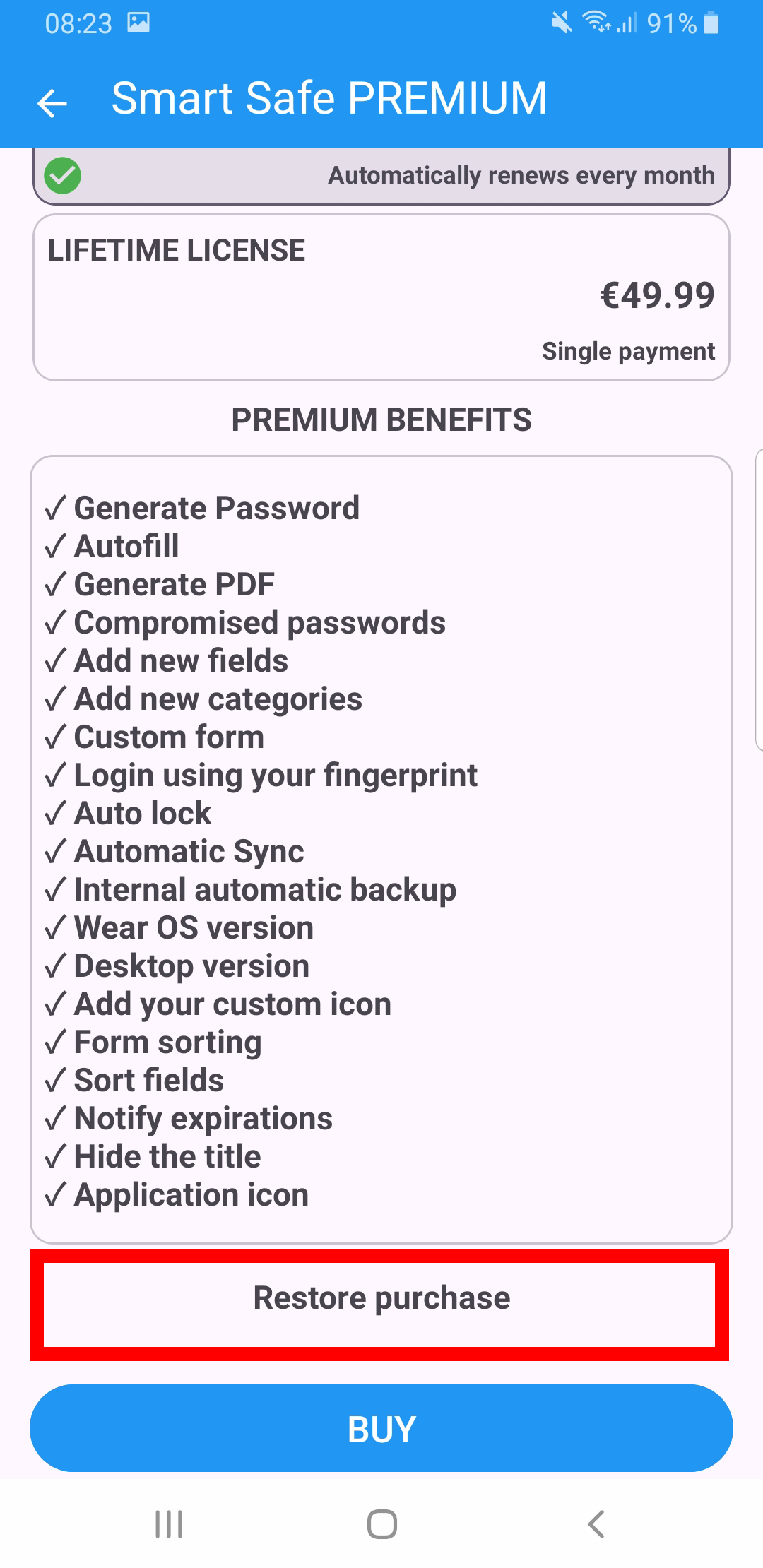
Ընտրեք գնման վերականգնումը և նշեք վճարման էլեկտրոնային հասցեն։ Նույն Gmail հաշիվը պետք է ակտիվ լինի սարքում։

Smart Safe – Գնման վերականգնում

Բաժանորդագրության չեղարկում

Չեղարկեք Google Play-ի բաժանորդագրությունների բաժնում։