2CLab logo Smart Safe

Помощен център

Поддръжка

Не намирате отговор? Свържете се с нас с въпроси за Smart Safe.

Главна парола

Забравена главна парола

Главната парола не се пази на устройството или сървъра и дори разработчикът не може да я възстанови. Не деинсталирайте приложението засега. От началния екран изберете иконата на базата данни, импортирайте стар шифрован архив и опитайте паролата от момента на създаването му. По-нови данни може да липсват. При активен вход с отпечатък влезте и сменете паролата от Настройки → Сигурност → Промяна на главната парола.
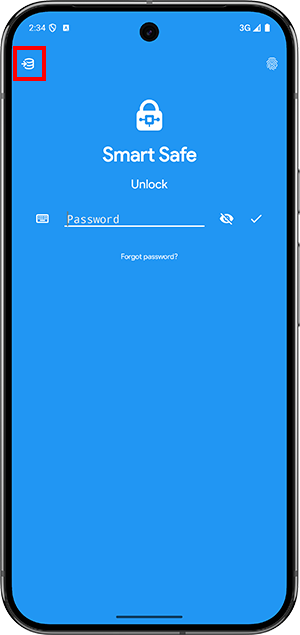
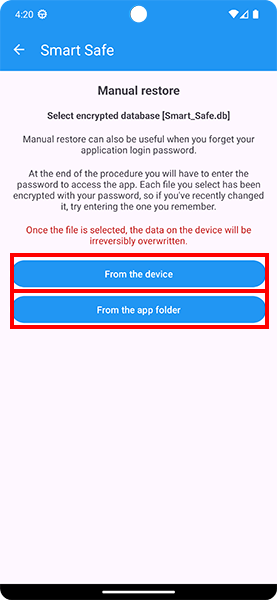
Smart Safe – Забравена главна парола

Как да запазите достъпа

Включете автоматичен архив, пазете поне един ръчен архив извън приложението и активирайте вход с отпечатък.
Архивиране и възстановяване

Автоматичен вътрешен архив

Включете Настройки → Архив на базата данни → Автоматичен архив. Файловете са в папката на приложението и се премахват при деинсталиране.

Автоматичен външен архив: препоръчително

За да избегнете загуба на данните си, уверете се, че автоматичното системно архивиране в Google Drive е активирано. Това позволява автоматично възстановяване дори след случайно деинсталиране или при смяна на телефона. Ръководство за архивиране.

Ръчен архив

От Настройки → Архив на базата данни → Ръчен архив запазете файла извън приложението. Той остава след деинсталирането.

Изпращане на ръчен архив

Шифрованият файл Smart_Safe.db може да се изпрати на вашия имейл като допълнително копие. Отваря се само със Smart Safe и правилната парола, не с други приложения.

Ръчно възстановяване

От Настройки → Възстановяване на базата данни изберете шифрован файл Smart_Safe.db.

Автоматично възстановяване

При включен външен автоматичен архив данните се възстановяват след преинсталиране и настройване на същия Gmail акаунт в Google Play. Главната парола остава необходима.

Сигурност на данните

Шифроване

Данните са защитени с AES-256 чрез главната парола — стандарт, използван и от банки и държавни институции.

Синхронизация на данни

Какво е синхронизация?

Поддържа данните актуални между Android и уеб след добавяне, промяна, изтриване или възстановяване. Синхронизира се шифрованата база във вашето лично облачно пространство. Главната парола не се записва на сървърите.

Как се включва и използва?

Отворете Настройки → Синхронизация на данни, влезте с Google и включете синхронизацията. Тя се изпълнява при стартиране, промени и ръчно. Нужни са интернет и същият наличен Google акаунт.

Как да вляза от друго устройство?

Инсталирайте Smart Safe, влезте със същия Google акаунт и главна парола. Приложението изтегля облачните данни; грешна парола не може да ги дешифрира.

Данните синхронизират ли се и с уеб?

Да. След включването в Android промените се обменят между приложението и уеб. Използвайте същия Google акаунт и главна парола.

Проблеми със синхронизацията

Проверете интернет и Google акаунта на устройството. Опитайте да изключите и включите синхронизацията в настройките.

Уеб приложение Smart Safe

Как работи уеб приложението?

Нужни са PREMIUM абонамент или пожизнен лиценз и синхронизация в Android. Използвайте същия Google акаунт и главна парола. Уеб приложение.

Как да получа достъп?

Отворете уеб приложението, влезте с акаунта за синхронизация и въведете главната парола.

Разширение за браузър

За какво служи разширението?

Разширението за Chrome, Edge и Firefox е само за четене. Намира данните за отворения сайт и ги попълва или копира след изрично ваше действие. Не създава, променя или изтрива записи и никога не изпраща автоматично формуляра за вход.

Как да го инсталирам?

За Chrome и Edge отворете Chrome Web Store и потвърдете добавянето; Edge може да изисква разрешение за други магазини. За Firefox отворете Mozilla Add-ons и потвърдете добавянето. Закачете Smart Safe на лентата. В Android включете синхронизацията и използвайте същия Google акаунт.

Как да го използвам?

На страницата за вход отворете Smart Safe от лентата, въведете главната парола и свържете Google със синхронизация. Изберете същия акаунт и разрешете необходимия достъп. Разширението изтегля най-новата шифрована база от Google Drive. Търсете по заглавие, потребител или сайт. Попълнете автоматично или копирайте полетата поотделно. При вход на два етапа отворете разширението отново на страницата за парола. Обновяването изтегля новата база, а бутонът за заключване затваря сейфа веднага.

Как са защитени данните за вход?

Паролата и дешифрираните данни остават само във временната памет на браузъра и се изчистват при заключване или затваряне. Автоматичното заключване се настройва на 5, 10, 15, 30 или 60 минути; ръчно заключване е възможно винаги.

Версия PREMIUM

Абонамент и пожизнен лиценз

Изпробвайте всички PREMIUM функции за 7 дни, след което изберете абонамент или пожизнен лиценз. Без PREMIUM достъпът до данните остава безплатен, но с ограничения.

Възстановяване на покупка

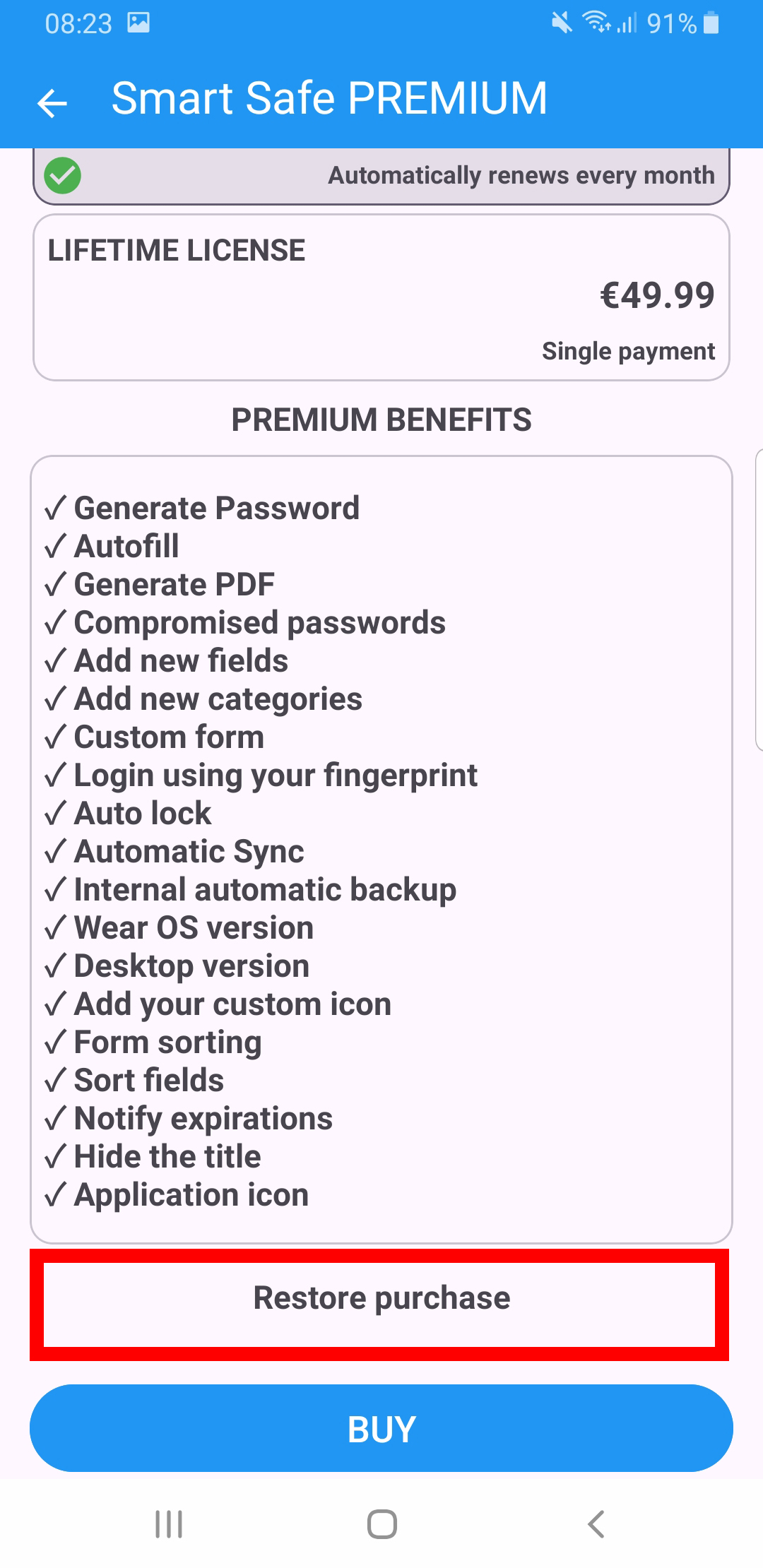
Изберете възстановяване на покупката и въведете имейла от плащането. Същият Gmail акаунт трябва да е активен на устройството.

Smart Safe – Възстановяване на покупка

Отмяна на абонамент

Отменете абонамента от раздела за абонаменти на Google Play.