2CLab logo Smart Safe

Hjälpcenter

Support

Hittar du inte svaret? Kontakta oss med frågor om Smart Safe.

Huvudlösenord

Glömt huvudlösenord

Huvudlösenordet lagras inte på enheten eller servern och kan inte återställas ens av utvecklaren. Avinstallera inte appen ännu. Välj databasikonen på startskärmen, importera en äldre krypterad säkerhetskopia och prova dåtidens lösenord. Nyare data kan saknas. Om fingeravtryck är aktiverat kan du logga in och ändra lösenordet under Inställningar → Säkerhet → Ändra huvudlösenord.
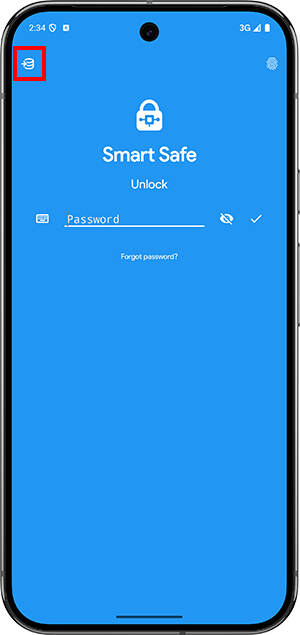
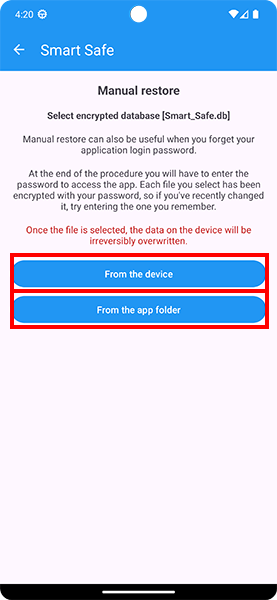
Smart Safe – Glömt huvudlösenord

Undvik att förlora åtkomst

Aktivera automatisk säkerhetskopiering, behåll minst en manuell kopia utanför appen och aktivera inloggning med fingeravtryck.
Säkerhetskopiering och återställning

Automatisk intern säkerhetskopia

Aktivera Inställningar → Databassäkerhetskopia → Automatisk säkerhetskopia. Filerna ligger i appmappen och tas bort vid avinstallation.

Automatisk extern säkerhetskopia: rekommenderas

För att undvika att förlora dina data, se till att automatisk systemsäkerhetskopiering av Android till Google Drive är aktiverad. Detta gör att data kan återställas automatiskt även efter oavsiktlig avinstallation eller när du byter telefon. Guide för säkerhetskopiering.

Manuell säkerhetskopia

Spara filen utanför appen via Inställningar → Databassäkerhetskopia → Manuell säkerhetskopia. Den finns kvar efter avinstallation.

Skicka manuell säkerhetskopia

Du kan mejla den krypterade Smart_Safe.db till dig själv som extra kopia. Bara Smart Safe med rätt lösenord kan öppna den, inte andra appar.

Manuell återställning

Välj en krypterad Smart_Safe.db under Inställningar → Återställ databas.

Automatisk återställning

Om extern automatisk säkerhetskopiering var aktiv återställs data efter ominstallation och inställning av samma Gmail-konto i Google Play. Huvudlösenordet behövs fortfarande.

Datasäkerhet

Kryptering

Data skyddas med AES-256 och huvudlösenordet, en standard som även banker och myndigheter använder.

Datasynkronisering

Vad är synkronisering?

Håller data aktuella mellan Android och webben efter tillägg, ändringar, borttagning och återställning. Den krypterade databasen synkroniseras med ditt privata molnutrymme. Huvudlösenordet sparas inte på servrarna.

Hur aktiveras och används den?

Öppna Inställningar → Datasynkronisering, logga in med Google och aktivera synkronisering. Den körs vid start, ändringar och manuellt. Internet och samma tillgängliga Google-konto krävs.

Hur öppnar jag data på en annan enhet?

Installera Smart Safe och använd samma Google-konto och huvudlösenord. Appen hämtar molndata; ett felaktigt lösenord kan inte dekryptera dem.

Synkroniseras data även med webbappen?

Ja. Efter aktivering på Android utbyts ändringar mellan appen och webbappen. Använd samma Google-konto och huvudlösenord.

Problem med synkronisering

Kontrollera internet och Google-kontot på enheten. Stäng av och slå på synkronisering igen i inställningarna.

Smart Safe-webbapp

Hur fungerar webbappen?

Kräver PREMIUM-abonnemang eller livstidslicens och Android-synkronisering. Använd samma Google-konto och huvudlösenord. Öppna webbappen.

Hur får jag åtkomst?

Öppna webbappen, logga in med Google-kontot för synkronisering och ange huvudlösenordet.

Webbläsartillägg

Vad används tillägget till?

Tillägget för Chrome, Edge och Firefox är skrivskyddat. Det hittar uppgifter för den öppna sidan och fyller i eller kopierar dem efter en uttrycklig handling från dig. Det kan inte skapa, ändra eller ta bort poster och skickar aldrig inloggningsformulär automatiskt.

Hur installerar jag tillägget?

Chrome och Edge: öppna Chrome Web Store och bekräfta tillägget; Edge kan först kräva att andra butiker tillåts. Firefox: öppna Mozilla Add-ons och bekräfta tillägget. Fäst Smart Safe i verktygsfältet. Aktivera synkronisering på Android och använd samma Google-konto.

Hur använder jag tillägget?

Öppna Smart Safe i verktygsfältet på inloggningssidan, ange huvudlösenordet och anslut Google med synkronisering. Välj samma konto och ge begärd åtkomst. Tillägget hämtar den senaste krypterade databasen från Google Drive. Sök på titel, användare eller webbplats. Använd autofyll eller kopiera fälten separat. Vid inloggning i två steg öppnar du tillägget igen på lösenordssidan. Uppdatera hämtar senaste databasen; låsknappen stänger valvet direkt.

Hur skyddas mina inloggningsuppgifter?

Lösenordet och dekrypterade data finns bara i tillfälligt webbläsarminne och tas bort vid låsning eller när webbläsaren stängs. Automatisk låsning kan ställas till 5, 10, 15, 30 eller 60 minuter; manuell låsning är alltid möjlig.

PREMIUM-version

Abonnemang och livstidslicens

Prova alla PREMIUM-funktioner i 7 dagar och välj sedan abonnemang eller livstidslicens. Utan PREMIUM är åtkomst till data fortfarande gratis men begränsad.

Återställ köp

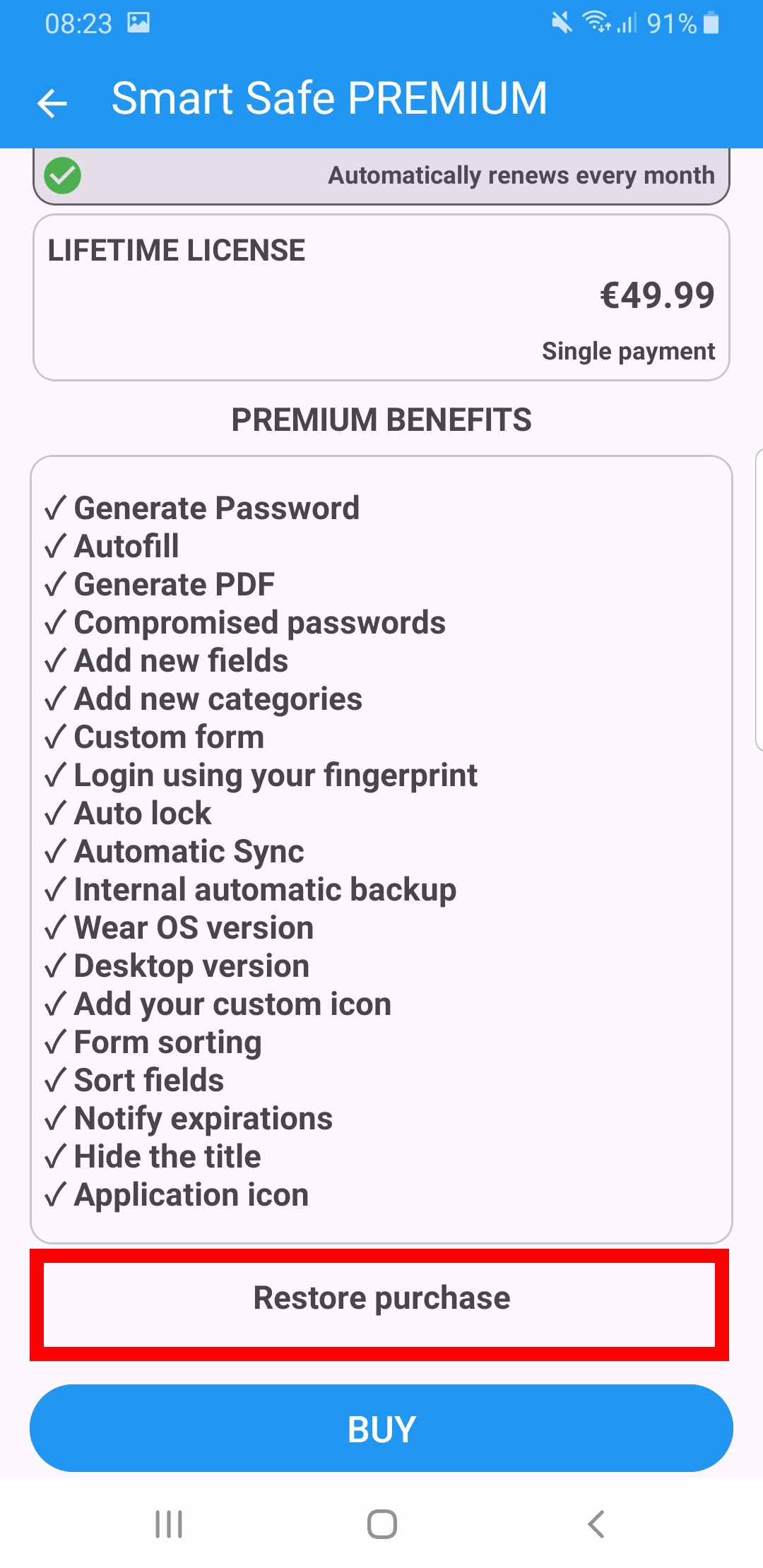
Välj Återställ köp och ange e-postadressen från betalningen. Samma Gmail-konto måste vara aktivt på enheten.

Smart Safe – Återställ köp

Avsluta abonnemang

Avsluta abonnemanget i abonnemangsavsnittet på Google Play.