आपको जिस उत्तर की तलाश है वह नहीं मिला? हमसे संपर्क करें—हमें Smart Safe के बारे में आपकी मदद करने और आपके प्रश्नों का उत्तर देने में खुशी होगी।
मास्टर पासवर्ड
मास्टर पासवर्ड भूल गए
अधिकतम सुरक्षा के लिए, ऐप का मास्टर पासवर्ड कहीं भी संग्रहीत नहीं किया जाता—न डिवाइस पर और न सर्वर पर। डेवलपर भी इसे पुनर्प्राप्त नहीं कर सकता।
चेतावनी! यदि आप अपना पासवर्ड भूल गए हैं, तो ये चरण पूरे करने से पहले ऐप को अनइंस्टॉल न करें।
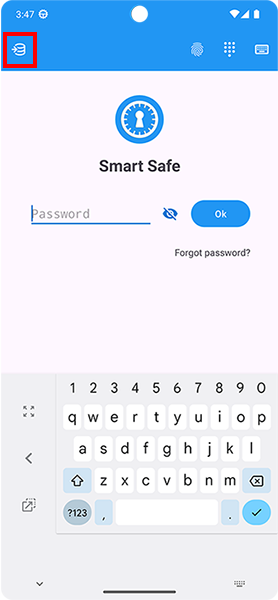
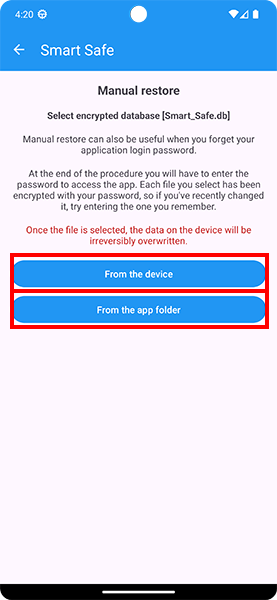
तरीका 1 – पिछला बैकअप 1) ऐप की होम स्क्रीन से “database” आइकन पर टैप करें, एन्क्रिप्टेड बैकअप आयात करें, और पुराने पासवर्ड से लॉग इन करने का प्रयास करें। 2) हर डेटाबेस बैकअप आपके पासवर्ड से एन्क्रिप्टेड होता है। यदि आपको कोई पुराना पासवर्ड याद है, तो बैकअप फ़ाइल आयात करके उसी पुराने पासवर्ड से लॉग इन करने का प्रयास करें। हाल ही में जोड़े गए कुछ डेटा मौजूद न हों और उन्हें दोबारा सहेजना पड़ सकता है। तरीका 2 – फिंगरप्रिंट यदि आपने बायोमेट्रिक लॉगिन सक्षम किया है, तो साइन इन करें और यहाँ से अपना पासवर्ड बदलें: सेटिंग्स → सुरक्षा → मास्टर पासवर्ड बदलें
एक्सेस खोने से कैसे बचें
डेटाबेस का स्वचालित बैकअप सक्षम करें।
ऐप के बाहर कम से कम एक मैनुअल बैकअप सुरक्षित स्थान पर रखें।
फिंगरप्रिंट लॉगिन सक्षम करें।
बैकअप और पुनर्स्थापना
स्वचालित आंतरिक बैकअप
एन्क्रिप्टेड डेटाबेस की प्रतियाँ रखने के लिए इसे सेटिंग्स → बैकअप → स्वचालित बैकअप में सक्षम करें।
ध्यान दें: स्वचालित बैकअप ऐप फ़ोल्डर में संग्रहीत होते हैं। यदि आप ऐप को अनइंस्टॉल करते हैं, तो ये फ़ाइलें हट जाएँगी।
स्वचालित बाहरी बैकअप (अनुशंसित)
महत्वपूर्ण: स्वचालित बैकअप सीधे Android ऑपरेटिंग सिस्टम द्वारा प्रबंधित किए जाते हैं। उन्हें सक्षम करने के लिए उपलब्ध गाइड का पालन करें: यहाँ।
मैनुअल बैकअप
सेटिंग्स → बैकअप → मैनुअल बैकअप से फ़ाइल को किसी बाहरी स्थान पर सहेजें। यदि आप ऐप अनइंस्टॉल करते हैं, तो मैनुअल बैकअप फ़ाइल आपके डिवाइस पर बनी रहती है।
मैनुअल बैकअप भेजना
मैनुअल बैकअप बनाने के बाद (एन्क्रिप्टेड Smart_Safe.db फ़ाइल), आप इसे अतिरिक्त सुरक्षा प्रति के रूप में अपनी ईमेल पर भेज सकते हैं। यह फ़ाइल केवल Smart Safe के साथ और केवल आपके पासवर्ड से खोली जा सकती है। इसे किसी थर्ड-पार्टी ऐप से नहीं खोला जा सकता।
मैनुअल पुनर्स्थापना
सेटिंग्स → पुनर्स्थापना → डेटाबेस पुनर्स्थापित करें पर जाएँ और एन्क्रिप्टेड Smart_Safe.db फ़ाइल चुनें।
स्वचालित पुनर्स्थापना (अनुशंसित)
यदि आपने बाहरी स्वचालित बैकअप सक्षम किया था, तो किसी डिवाइस पर Smart Safe को फिर से इंस्टॉल करते समय और Google Play में अपना Gmail खाता सेट करते समय, आपका सारा डेटा स्वतः पुनर्स्थापित हो जाएगा। साइन इन करने के लिए फिर भी आपको अपना मास्टर पासवर्ड दर्ज करना होगा।
डेटा सुरक्षा
एन्क्रिप्शन
आपका सारा डेटा आपके मास्टर पासवर्ड के साथ 256-बिट AES एन्क्रिप्शन से सुरक्षित रहता है—यह वही सुरक्षा मानक है जिसका उपयोग सरकारें और बैंक भी करते हैं।
डेटा सिंक्रोनाइज़ेशन
सिंक्रोनाइज़ेशन क्या है?
सिंक्रोनाइज़ेशन आपके Smart Safe डेटा को कई Android डिवाइस और Smart Safe के वेब संस्करण पर अपडेट रखता है। जब आप कोई आइटम जोड़ते, संपादित करते, हटाते या पुनर्स्थापित करते हैं, तो बदलाव आपके निजी क्लाउड स्थान से सिंक्रोनाइज़ होकर उसी खाते से जुड़े अन्य डिवाइस पर उपलब्ध हो जाते हैं।
आपका डेटा आपके मास्टर पासवर्ड से सुरक्षित रहता है: Smart Safe एन्क्रिप्टेड डेटाबेस को सिंक्रोनाइज़ करता है और आपका मास्टर पासवर्ड अपने सर्वर पर संग्रहीत नहीं करता।
मैं इसे कैसे सक्षम और उपयोग करूँ?
सिंक्रोनाइज़ेशन का उपयोग करने के लिए Android ऐप खोलें और सेटिंग्स → डेटा सिंक्रोनाइज़ेशन पर जाएँ। अपने Google खाते से साइन इन करें और सिंक्रोनाइज़ेशन सक्षम करें।
सक्रिय करने के बाद, Smart Safe ऐप खोलते समय, बदलाव करते समय और मैनुअल रूप से सिंक्रोनाइज़ेशन शुरू करते समय आपके डेटा को स्वतः सिंक्रोनाइज़ करता है। सही कामकाज के लिए सुनिश्चित करें कि इंटरनेट कनेक्शन सक्रिय है और सिंक्रोनाइज़ेशन के लिए चुना गया वही Google खाता डिवाइस पर उपलब्ध है।
मैं दूसरे डिवाइस से कैसे एक्सेस करूँ?
नए डिवाइस पर Smart Safe इंस्टॉल करें, सिंक्रोनाइज़ेशन के लिए इस्तेमाल किए गए उसी Google खाते से साइन इन करें, और अपना मास्टर पासवर्ड दर्ज करें। पहली बार साइन इन करने के बाद, Smart Safe क्लाउड में उपलब्ध डेटा डाउनलोड और सिंक्रोनाइज़ करेगा।
दूसरे डिवाइस पर डेटाबेस खोलने के लिए भी वही मास्टर पासवर्ड आवश्यक है। यदि मास्टर पासवर्ड सही नहीं है, तो डेटा डिक्रिप्ट नहीं किया जा सकता।
क्या डेटा Web App के साथ भी सिंक्रोनाइज़ होता है?
हाँ। Android ऐप से सिंक्रोनाइज़ेशन सक्षम करने के बाद, आप Smart Safe के वेब संस्करण से भी अपना डेटा एक्सेस कर सकते हैं। Android ऐप और Web App से किए गए बदलाव आपस में सिंक्रोनाइज़ होते हैं, इसलिए आप Smart Safe का उपयोग फोन, अन्य Android डिवाइस और कंप्यूटर से कर सकते हैं।
Web App में प्रवेश करने के लिए सिंक्रोनाइज़ेशन से जुड़े उसी Google खाते का उपयोग करें और माँगे जाने पर अपना मास्टर पासवर्ड दर्ज करें।
सिंक्रोनाइज़ेशन समस्याओं का समाधान
यदि सिंक्रोनाइज़ेशन काम नहीं करता, तो इंटरनेट कनेक्शन जाँचें, सुनिश्चित करें कि Google खाता अभी भी डिवाइस पर उपलब्ध है, और ऐप सेटिंग्स से सिंक्रोनाइज़ेशन को बंद करके फिर से चालू करने का प्रयास करें।
Smart Safe Web App
यह कैसे काम करता है?
वेब एप्लिकेशन के माध्यम से कंप्यूटर से अपना डेटा एक्सेस करें। इसे उपयोग करने के लिए आपको PREMIUM उपयोगकर्ता (सब्सक्रिप्शन या लाइफटाइम लाइसेंस) होना चाहिए और Android ऐप सेटिंग्स में डेटा सिंक्रोनाइज़ेशन सक्षम करना होगा। Smart Safe का वेब संस्करण ऐप जैसी ही सिंक्रोनाइज़ेशन प्रणाली का उपयोग करता है: उसी Google खाते से साइन इन करें, अपना मास्टर पासवर्ड दर्ज करें, और Android तथा Web App के बीच सिंक्रोनाइज़ किया गया डेटा देखें। Web App लिंक।
कैसे एक्सेस करें
Smart Safe का वेब संस्करण खोलें, Android ऐप में सिंक्रोनाइज़ेशन के लिए उपयोग किए गए उसी Google खाते से साइन इन करें, और अपना मास्टर पासवर्ड दर्ज करें। साइन इन करने के बाद, आपका सिंक्रोनाइज़ किया गया डेटा कंप्यूटर से भी उपलब्ध होगा।
Smart Safe ब्राउज़र एक्सटेंशन
ब्राउज़र एक्सटेंशन किस काम आता है?
Google Chrome, Microsoft Edge और Mozilla Firefox के लिए Smart Safe एक्सटेंशन पासवर्ड मैनेजर का केवल-पढ़ने वाला सहायक है। यह खुले हुए साइट से जुड़ी लॉगिन जानकारी ढूँढता है और उपयोगकर्ता की स्पष्ट कार्रवाई के बाद उपयोगकर्ता नाम और पासवर्ड वाले फ़ील्ड भरने या उन्हें कॉपी करने देता है।
यह एक्सटेंशन वॉल्ट में कोई आइटम बना, बदल या हटा नहीं सकता और लॉगिन फ़ॉर्म को अपने-आप सबमिट नहीं करता।
Chrome में Chrome में जोड़ें चुनें। Edge में, संकेत मिलने पर पहले अन्य स्टोर से एक्सटेंशन की अनुमति दें चुनें, फिर प्राप्त करें या एक्सटेंशन जोड़ें चुनकर इंस्टॉलेशन की पुष्टि करें।
तेज़ पहुँच के लिए ब्राउज़र का एक्सटेंशन मेनू खोलें और Smart Safe को टूलबार पर पिन करें।
Smart Safe Android ऐप में जाँचें कि डेटा सिंक चालू है। एक्सटेंशन में वही Google खाता इस्तेमाल होना चाहिए जो सिंक के लिए चुना गया है।
एक्सटेंशन उपयोग गाइड
साइट का लॉगिन पेज खोलें और Chrome, Edge या Firefox टूलबार में Smart Safe आइकन चुनें।
Smart Safe का मास्टर पासवर्ड, यानी डेटाबेस पासवर्ड दर्ज करें और फिर Connect Google and sync चुनें।
Smart Safe सिंक के लिए इस्तेमाल किया गया वही Google खाता चुनें और माँगी गई पहुँच की अनुमति दें।
एक्सटेंशन Google Drive से सबसे नया एन्क्रिप्टेड डेटाबेस डाउनलोड करता है और खुले हुए साइट से जुड़े खाते दिखाता है। आप शीर्षक, उपयोगकर्ता नाम या वेबसाइट से खोज भी सकते हैं।
दिख रहे लॉगिन फ़ील्ड भरने के लिए ऑटोफिल चुनें या उपयोगकर्ता नाम और पासवर्ड अलग-अलग कॉपी करें। दो चरण वाले लॉगिन में पहले उपयोगकर्ता नाम भरें, पासवर्ड स्क्रीन पर जाएँ और पासवर्ड भरने के लिए Smart Safe को फिर खोलें।
नवीनतम डेटाबेस फिर डाउनलोड करने के लिए अपडेट का उपयोग करें या Smart Safe को तुरंत लॉक करने के लिए पावर बटन दबाएँ।
मेरी लॉगिन जानकारी कैसे सुरक्षित रहती है?
एक्सटेंशन खुलने पर डेटाबेस Google Drive से डाउनलोड होता है। डेटाबेस पासवर्ड और डिक्रिप्ट की गई लॉगिन जानकारी केवल ब्राउज़र के अस्थायी स्टोरेज में रहती है और Smart Safe लॉक होने या ब्राउज़र बंद होने पर हटा दी जाती है।
एक्सटेंशन सेटिंग्स में ऑटो लॉक को 5, 10, 15, 30 या 60 मिनट पर सेट किया जा सकता है। आप किसी भी समय Smart Safe को मैन्युअल रूप से भी लॉक कर सकते हैं।
PREMIUM संस्करण
सब्सक्रिप्शन और लाइफटाइम लाइसेंस
Smart Safe आपको 7 दिनों तक सभी PREMIUM सुविधाएँ उपयोग करने देता है; इसके बाद आप सब्सक्रिप्शन ले सकते हैं या लाइफटाइम लाइसेंस खरीद सकते हैं। यदि आप PREMIUM उपयोगकर्ता नहीं बनते, तो आपके डेटा तक पहुँच निःशुल्क रहती है, लेकिन कई महत्वपूर्ण सीमाओं के साथ।
खरीदारी पुनर्स्थापित करें
खरीदारी पुनर्स्थापित करें का उपयोग करें और भुगतान के लिए उपयोग किया गया ईमेल पता दर्ज करें। सुनिश्चित करें कि वही Gmail खाता डिवाइस पर सक्रिय है।
सब्सक्रिप्शन रद्द करें
सब्सक्रिप्शन रद्द करने के लिए नीचे दिए गए लिंक पर क्लिक करें। यह आपको Google Play सब्सक्रिप्शन अनुभाग में ले जाएगा। Google Play लिंक।