Du findest die gesuchte Antwort nicht? Kontaktiere uns – wir helfen dir gerne und beantworten deine Fragen zu Smart Safe.
Hauptpasswort
Hauptpasswort vergessen
Aus Sicherheitsgründen wird das Hauptpasswort der App nirgendwo gespeichert – weder auf dem Gerät noch auf einem Server. Auch der Entwickler kann es nicht wiederherstellen.
Achtung! Wenn du dein Passwort vergessen hast, deinstalliere die App nicht, bevor du diese Schritte ausprobiert hast.
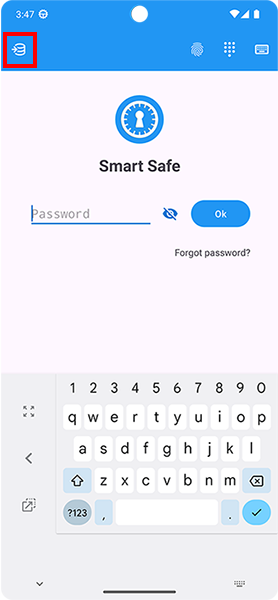
Möglichkeit 1 – Früheres Backup 1) Tippe auf dem Startbildschirm der App auf das „Datenbank“-Symbol, importiere ein verschlüsseltes Backup und versuche, dich mit einem alten Passwort anzumelden. 2) Jedes Datenbank-Backup ist mit deinem Passwort verschlüsselt. Wenn du dich an ein älteres Passwort erinnerst, importiere die Backup-Datei und melde dich mit diesem alten Passwort an. Einige zuletzt eingegebene Daten können fehlen und müssen eventuell erneut gespeichert werden. Möglichkeit 2 – Fingerabdruck Wenn du die biometrische Anmeldung aktiviert hast, melde dich an und ändere das Passwort unter: Einstellungen → Sicherheit → Hauptpasswort ändern
So vermeidest du den Verlust des Zugriffs
Aktiviere das automatische Datenbank-Backup.
Bewahre mindestens ein manuelles Backup außerhalb der App auf.
Aktiviere die Anmeldung per Fingerabdruck.
Backup und Wiederherstellung
Automatisches internes Backup
Aktiviere es unter Einstellungen → Backup → Automatisches Backup, um Kopien der verschlüsselten Datenbank zu behalten.
Hinweis: Automatische Backups werden im App-Ordner gespeichert. Wenn du die App deinstallierst, werden diese Dateien entfernt.
Automatisches externes Backup (EMPFOHLEN)
Wichtig: Automatische Backups werden direkt vom Android-Betriebssystem verwaltet. Stelle sicher, dass sie aktiviert sind. Folge dazu der Anleitung HIER.
Manuelles Backup
Unter Einstellungen → Backup → Manuelles Backup speicherst du die Datei an einem externen Ort. Wenn du die App deinstallierst, bleibt die manuelle Backup-Datei auf deinem Gerät erhalten.
Manuelles Backup senden
Nach dem Erstellen des manuellen Backups (verschlüsselte Datei Smart_Safe.db) kannst du es als zusätzliche Sicherheitskopie an deine E-Mail-Adresse senden. Diese Datei kann nur mit Smart Safe und nur mit deinem Passwort geöffnet werden. Sie kann nicht mit Apps von Drittanbietern geöffnet werden.
Manuelle Wiederherstellung
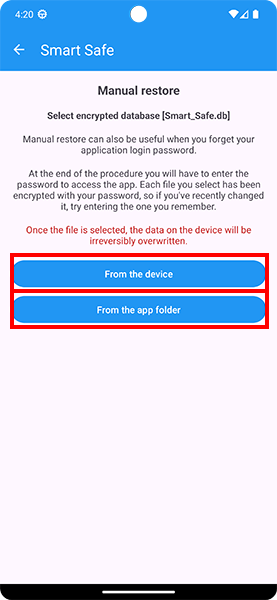
Gehe zu Einstellungen → Wiederherstellen → Datenbank wiederherstellen und wähle eine verschlüsselte Smart_Safe.db-Datei aus.
Automatische Wiederherstellung (EMPFOHLEN)
Wenn du das externe automatische Backup aktiviert hattest, werden deine Daten automatisch wiederhergestellt, wenn du Smart Safe auf einem Gerät neu installierst und dein Gmail-Konto in Google Play einrichtest. Zum Anmelden musst du weiterhin dein Hauptpasswort eingeben.
Datensicherheit
Verschlüsselung
Alle deine Daten sind mit 256-Bit-AES-Verschlüsselung über dein Hauptpasswort geschützt – einem Sicherheitsstandard, der auch von Behörden und Banken verwendet wird.
Datensynchronisierung
Was ist die Synchronisierung?
Die Synchronisierung hält deine Smart Safe-Daten auf mehreren Android-Geräten und in der Smart Safe Web-Version aktuell. Wenn du einen Eintrag hinzufügst, bearbeitest, löschst oder wiederherstellst, werden die Änderungen mit deinem persönlichen Cloud-Speicher synchronisiert und auf den anderen Geräten verfügbar gemacht, die mit demselben Konto verbunden sind.
Deine Daten bleiben durch dein Hauptpasswort geschützt: Smart Safe synchronisiert die verschlüsselte Datenbank und speichert dein Hauptpasswort nicht auf seinen Servern.
Wie aktiviere und nutze ich sie?
Um die Synchronisierung zu nutzen, öffne die Android-App und gehe zu Einstellungen → Datensynchronisierung. Melde dich mit deinem Google-Konto an und aktiviere die Synchronisierung.
Nach der Aktivierung synchronisiert Smart Safe deine Daten automatisch beim Öffnen der App, bei Änderungen und wenn du die Synchronisierung manuell startest. Achte darauf, dass eine Internetverbindung besteht und dass auf dem Gerät dasselbe Google-Konto verfügbar ist, das für die Synchronisierung ausgewählt wurde.
Wie greife ich von einem anderen Gerät aus zu?
Installiere Smart Safe auf dem neuen Gerät, melde dich mit demselben Google-Konto an, das du für die Synchronisierung verwendet hast, und gib dein Hauptpasswort ein. Nach der ersten Anmeldung lädt Smart Safe die in der Cloud verfügbaren Daten herunter und synchronisiert sie.
Dasselbe Hauptpasswort ist auch auf den anderen Geräten erforderlich, um die Datenbank zu öffnen. Wenn das Hauptpasswort nicht korrekt ist, können die Daten nicht entschlüsselt werden.
Werden die Daten auch mit der Web App synchronisiert?
Ja. Nachdem du die Synchronisierung in der Android-App aktiviert hast, kannst du auch über die Smart Safe Web-Version auf deine Daten zugreifen. Änderungen in der Android-App und in der Web App werden miteinander synchronisiert, sodass du Smart Safe auf dem Smartphone, auf anderen Android-Geräten und am Computer verwenden kannst.
Verwende für den Zugriff auf die Web App dasselbe Google-Konto, das mit der Synchronisierung verknüpft ist, und gib dein Hauptpasswort ein, wenn du dazu aufgefordert wirst.
Probleme mit der Synchronisierung beheben
Wenn die Synchronisierung nicht funktioniert, überprüfe deine Internetverbindung, stelle sicher, dass das Google-Konto noch auf dem Gerät verfügbar ist, und versuche, die Synchronisierung in den App-Einstellungen zu deaktivieren und wieder zu aktivieren.
Smart Safe Web App
Wie funktioniert sie?
Greife über die Webanwendung von einem Computer aus auf deine Daten zu. Dafür musst du PREMIUM-Nutzer sein (Abonnement oder lebenslange Lizenz) und die Datensynchronisierung in den Einstellungen der Android-App aktiviert haben. Die Smart Safe Web-Version nutzt dieselbe Synchronisierung wie die App: Melde dich mit demselben Google-Konto an, gib dein Hauptpasswort ein und finde deine Daten zwischen Android und Web App synchronisiert vor. Link zur Web App.
So greifst du zu
Öffne die Smart Safe Web-Version, melde dich mit demselben Google-Konto an, das du für die Synchronisierung in der Android-App verwendest, und gib dein Hauptpasswort ein. Nach der Anmeldung sind deine synchronisierten Daten auch am Computer verfügbar.
Smart Safe-Browsererweiterung
Wozu dient die Browsererweiterung?
Die Smart Safe-Erweiterung für Google Chrome, Microsoft Edge und Mozilla Firefox ist eine schreibgeschützte Ergänzung zum Passwortmanager. Sie findet die Zugangsdaten für die aktuell geöffnete Website und ermöglicht es, Benutzername und Passwort auszufüllen oder zu kopieren – immer erst nach einer ausdrücklichen Aktion des Benutzers.
Die Erweiterung kann keine Einträge im Tresor erstellen, ändern oder löschen und sendet Anmeldeformulare niemals automatisch ab.
Wähle in Chrome Zu Chrome hinzufügen. Wähle in Edge, falls angezeigt, zuerst Erweiterungen aus anderen Stores zulassen und danach Abrufen oder Erweiterung hinzufügen, und bestätige die Installation.
Für einen schnelleren Zugriff kannst du Smart Safe im Erweiterungsmenü deines Browsers an die Symbolleiste anheften.
Stelle in der Smart Safe-Android-App sicher, dass die Datensynchronisierung aktiviert ist. Die Erweiterung muss dasselbe Google-Konto verwenden, das für die Synchronisierung ausgewählt wurde.
Anleitung zur Verwendung der Erweiterung
Öffne die Anmeldeseite der Website und wähle das Smart Safe-Symbol in der Symbolleiste von Chrome, Edge oder Firefox.
Gib dein Smart Safe-Hauptpasswort beziehungsweise das Datenbankpasswort ein und wähle anschließend Connect Google and sync.
Wähle dasselbe Google-Konto, das du für die Smart Safe-Synchronisierung verwendest, und erteile den angeforderten Zugriff.
Die Erweiterung lädt die neueste verschlüsselte Datenbank aus Google Drive herunter und zeigt die Konten für die aktuelle Website an. Du kannst auch nach Titel, Benutzername oder Website suchen.
Wähle Autofill, um die sichtbaren Anmeldefelder auszufüllen, oder kopiere Benutzername und Passwort einzeln. Bei zweistufigen Anmeldungen füllst du zuerst den Benutzernamen aus, gehst zur Passwortseite weiter und öffnest Smart Safe erneut, um das Passwort einzutragen.
Mit Aktualisieren lädst du die neueste Datenbank erneut herunter; über die Ein/Aus-Schaltfläche sperrst du Smart Safe sofort.
Wie werden meine Zugangsdaten geschützt?
Die Datenbank wird beim Öffnen der Erweiterung aus Google Drive heruntergeladen. Das Datenbankpasswort und die entschlüsselten Zugangsdaten verbleiben nur im temporären Browserspeicher und werden gelöscht, sobald Smart Safe gesperrt oder der Browser geschlossen wird.
In den Erweiterungseinstellungen lässt sich die automatische Sperre auf 5, 10, 15, 30 oder 60 Minuten einstellen. Eine manuelle Sperre ist jederzeit möglich.
PREMIUM-Version
Abonnement und lebenslange Lizenz
Mit Smart Safe kannst du alle PREMIUM-Funktionen 7 Tage lang nutzen. Danach kannst du ein Abonnement abschließen oder eine lebenslange Lizenz kaufen. Wenn du kein PREMIUM-Nutzer wirst, bleibt der Zugriff auf deine Daten kostenlos, jedoch mit mehreren wichtigen Einschränkungen.
Kauf wiederherstellen
Verwende Kauf wiederherstellen und gib die E-Mail-Adresse ein, die du für die Zahlung verwendet hast. Stelle sicher, dass dasselbe Gmail-Konto auf dem Gerät aktiv ist.
Abonnement kündigen
Um ein Abonnement zu kündigen, klicke auf den folgenden Link. Er führt dich zum Bereich „Abos“ bei Google Play. Google Play-Link.